Så använder du AI Upscaler
Välj en bild
Välj Välj en bild eller dra en stillbild i JPEG-, PNG- eller WebP-format till panelen. Filer får vara upp till 50 MB. Animerade bilder och andra format stöds inte.
AI-bearbetningen startar automatiskt och fördubblar både bredden och höjden. Vänta på resultatet innan du jämför eller laddar ned. Din bild bearbetas i webbläsaren.
Jämför resultatet
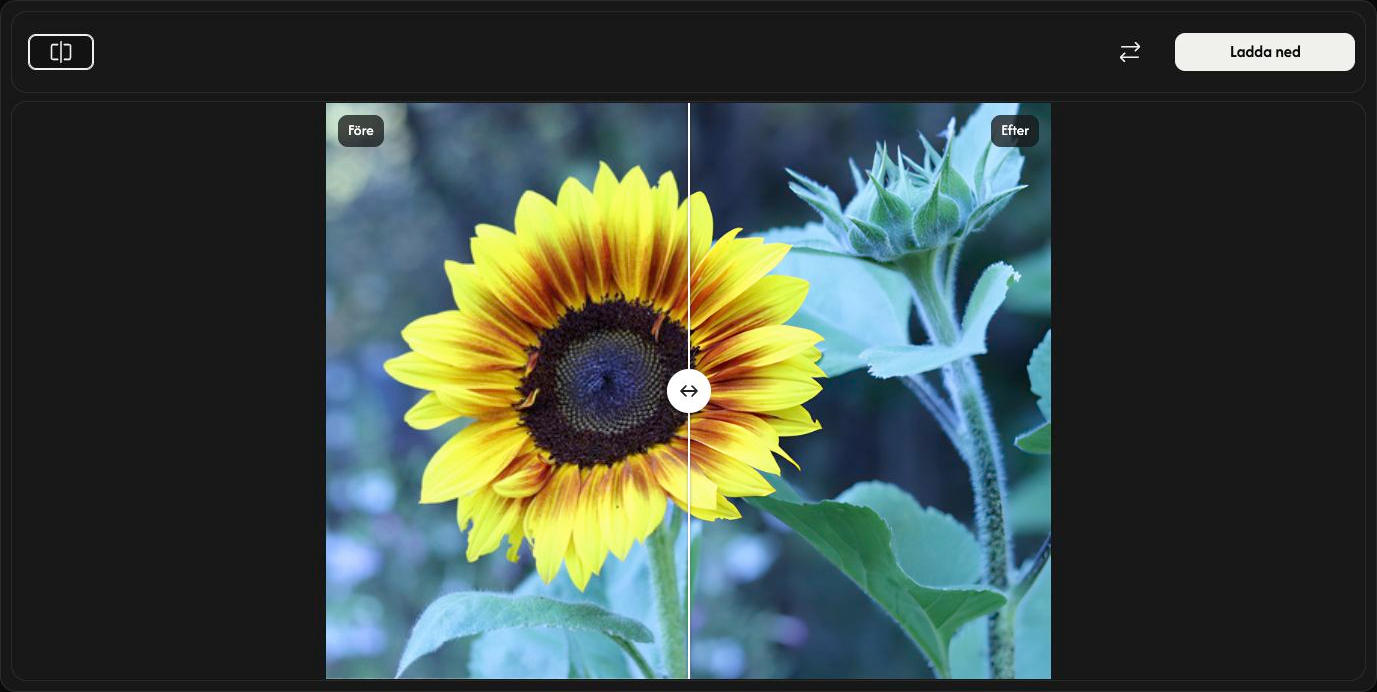
Dra avdelaren för att jämföra Före till vänster med Efter till höger. Jämför växlar mellan jämförelsen och enbart resultatet. Du kan också ge avdelaren tangentbordsfokus och använda piltangenterna.
Ändringar i förhandsvisningen ändrar inte den sparade bilden och startar inte AI-bearbetningen igen.
Spara den förstorade bilden
Välj Ladda ned till höger i verktygsfältet och vänta tills webbläsaren har slutfört nedladdningen.
Bilden sparas med dubbelt så stor bredd och höjd som originalet i samma format: JPEG, PNG eller WebP. PNG och WebP bevarar genomskinlighet. Originalfilen ändras inte.
Välj en annan bild
Använd Ersätt för att välja en annan bild. Den förstoras automatiskt. Spara det aktuella resultatet först om du vill behålla det.
Avbryt stoppar bearbetningen. För den första bilden återgår du till urvalspanelen. Under bearbetningen av en ersättningsbild finns den nya originalbilden kvar, men det finns inget resultat att ladda ned; välj en bild igen för att börja om.
Om något går fel
Följ meddelandet som visas och välj en bild som stöds eller en mindre bild. Om du avbryter filväljaren eller väljer en ogiltig ersättningsfil behålls den befintliga bilden och resultatet. Dra bara in en bild åt gången.