Så använder du rotera och vänd
Välj dina bilder
Välj Välj bilder eller dra bilder till panelen.
Välj högst 20 stillbilder i JPEG, PNG, WebP, AVIF eller HEIC/HEIF, högst 40 MB per fil. GIF, SVG och animerade bilder stöds inte.
Rotera eller vänd alla bilder
Använd kontrollerna i det övre verktygsfältet.
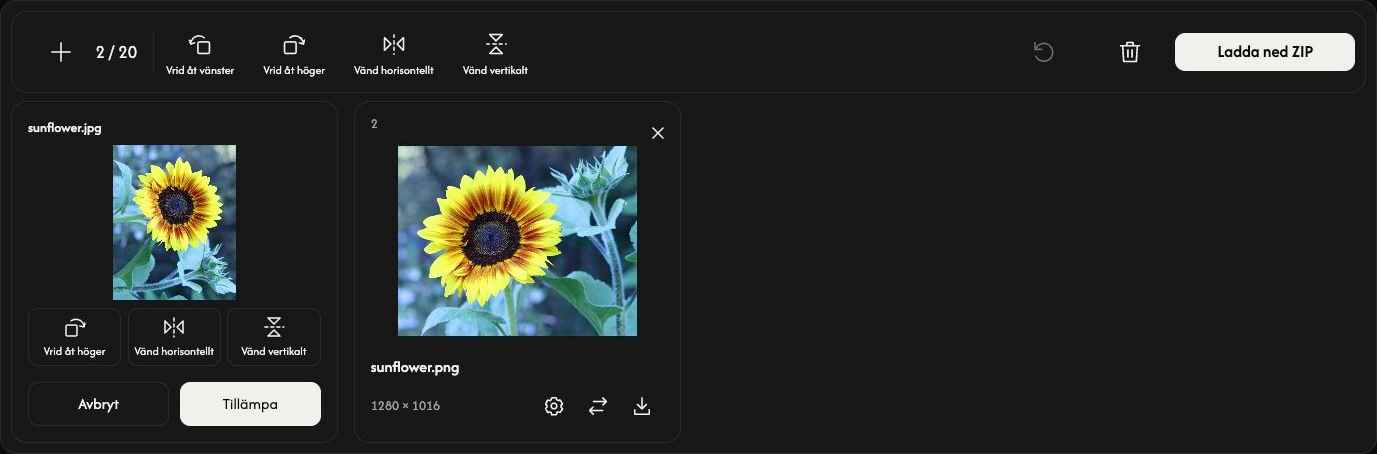
Vrid åt vänster och Vrid åt höger roterar bilderna 90° för varje tryck.
Vänd vertikalt byter plats på över- och undersidan. Vänd horisontellt spegelvänder vänster och höger.
Varje kontroll överst lägger till sin ändring i de befintliga redigeringarna för alla inlästa bilder.
Justera en bild
Öppna kugghjulet på kortet. Förhandsgranska Vrid åt höger, Vänd vertikalt eller Vänd horisontellt. Tillämpa behåller ändringarna enbart för den bilden; Avbryt kastar dem. Bearbetning för att spara börjar vid nedladdningen.
Spara bilder
Välj Ladda ned eller Ladda ned ZIP längst till höger i verktygsfältet.
Nedladdningen bearbetar bilderna i full storlek. Ett lyckat resultat sparas som en fil; två eller fler tillsammans i en ZIP. Oförändrade bilder tas med som originalfiler.
Nedladdningsikonen på ett kort bearbetar och sparar bara den bilden.
Redigerade JPEG, PNG, WebP och AVIF behåller sitt format. Redigerade HEIC/HEIF sparas som JPG eller som PNG om de har genomskinlighet.
När nedladdningen förbereds stoppar Avbryt bearbetningen och behåller bilderna och redigeringarna.
Lägg till, ordna eller ta bort bilder
Använd + eller Lägg till bilder för att lägga till bilder med sin ursprungliga orientering. Befintliga redigeringar behålls.
Ersättningsikonen byter bilden på ett kort och behåller dess redigeringar. Om den nya filen avvisas finns den tidigare bilden kvar.
Dra ett kort för att ändra ordningen i listan. Bilden, dess inställningar och resultat flyttas tillsammans.
Använd × på ett kort för att ta bort den bilden. Papperskorgen tar bort alla bilder efter bekräftelse.
Börja med nästa uppgift
Återställ behåller filerna och deras ordning, rensar förberedda resultat och återställer den ursprungliga orienteringen.
Om något går fel
Läs namnet på den avvisade filen och orsaken. Välj sedan en fil som stöds eller en mindre fil. Avvisade filer tar inte upp några platser. Om ZIP-filen inte kan skapas kan du spara bilderna med kortens nedladdningsikoner.