Så använder du Resizer
Välj dina bilder
Välj Välj bilder eller dra bilder till panelen. Vänta tills de har öppnats innan du ändrar storleken.
Lägg till upp till 50 JPEG-, PNG-, WebP-, GIF- eller SVG-filer, högst 50 MB per fil. Animerade bilder måste vara GIF; APNG och animerad WebP stöds inte. Filer som inte stöds tar inte upp någon plats i listan.
Ställ in storleken för alla bilder
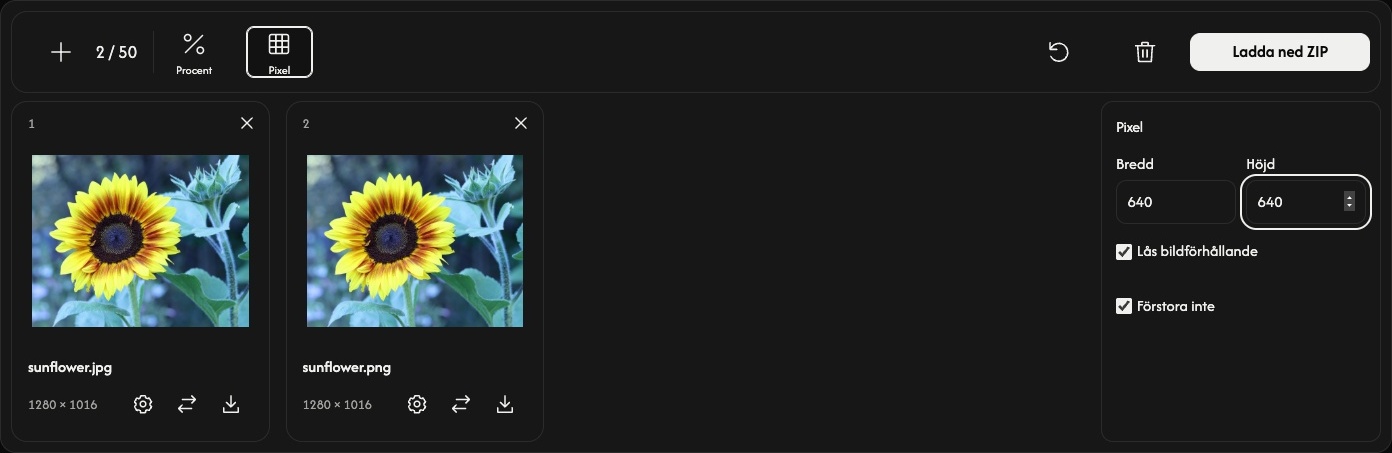
Välj Procent eller Pixel i verktygsfältet. Inställningarna öppnas bredvid fillistan.
Procent börjar på 50%, vilket halverar både bredd och höjd. Använd reglaget eller ett förval för att välja 1–200%.
För bestämda mått väljer du Pixel och anger Bredd eller Höjd. När Lås bildförhållande är på räcker det med ett mått. För flera bilder anpassas varje bild inom de angivna gränserna med bibehållna proportioner om du anger båda måtten.
Stäng bara av Lås bildförhållande om du vill ha exakt bredd och höjd som kan förvränga bilden. Förstora inte förhindrar förstoring i Pixel-läget; det begränsar inte Procent-läget.
När du ändrar en gemensam inställning ersätts inställningarna för alla bilder och tidigare resultat rensas. Ställ först in den gemensamma storleken och gör sedan eventuella individuella justeringar.
Justera en bild — valfritt
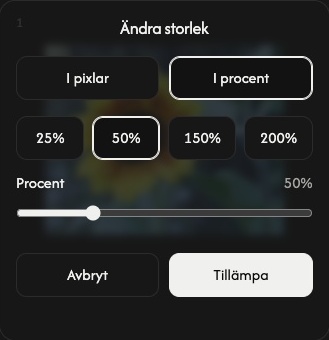
Välj kugghjulet på ett kort för att ge den bilden en annan storlek.
Välj I pixlar eller I procent, ställ in storleken och välj sedan Tillämpa för att ändra bildens storlek direkt. Avbryt stänger inställningarna utan att tillämpa dina ändringar.
Övriga bilder behåller sina inställningar. Huvudnedladdningen inkluderar detta individuella resultat.
Ändra storlek och spara
Välj Ladda ned eller Ladda ned ZIP längst till höger i verktygsfältet.
Bilder som fortfarande behöver storleksändras bearbetas och sparas sedan automatiskt. En bild sparas som en fil; flera bilder sparas tillsammans i en ZIP-fil. Inmatningsformatet bevaras, inklusive GIF-animering. Varje kort visar de ursprungliga och de nya måtten.
Nedladdningsikonen på ett kort sparar det aktuella resultatet. Innan bildens storlek har ändrats sparar den här ikonen originalet.
Lägg till, ordna eller ta bort bilder
Använd + eller Lägg till bilder för att lägga till filer utan att ändra befintliga bilder. Nya bilder använder de aktuella gemensamma inställningarna. Ersättningsikonen byter ut bilden på ett kort och tillämpar de aktuella gemensamma inställningarna på den.
Dra ett kort för att ändra ordningen i listan. Bilden, dess inställningar och resultat flyttas tillsammans.
Använd × på ett kort för att ta bort den bilden. Papperskorgen tar bort alla bilder efter bekräftelse.
Börja med nästa uppgift
Återställ, bredvid papperskorgen, behåller filerna och deras ordning, rensar resultaten och återställer Procent 50%. Spara först de resultat du vill behålla.
Om något går fel
Om en fil inte kan öppnas väljer du en annan bild. Om storleksändringen misslyckas justerar du den bildens storlek och försöker med Tillämpa igen, eller ersätter bilden. Om ZIP-filen inte kan skapas kan tillgängliga resultat fortfarande sparas med kortens nedladdningsikoner.