Så använder du Skapa profilbild
Välj ditt foto
Välj Välj en bild och öppna en stillbild i JPG-, PNG- eller WebP-format, högst 40 MiB. Bakgrunden tas bort automatiskt. Du kan också använda ett frilagt foto med transparent bakgrund.
Välj Avbryt medan fotot öppnas eller bearbetas för att avbryta.
Välj en bakgrund
Bläddra bland Bakgrunder och välj en förhandsvisning. Det finns 500 bakgrunder i 10 kategorier; Utvalda visar 50 utvalda alternativ.
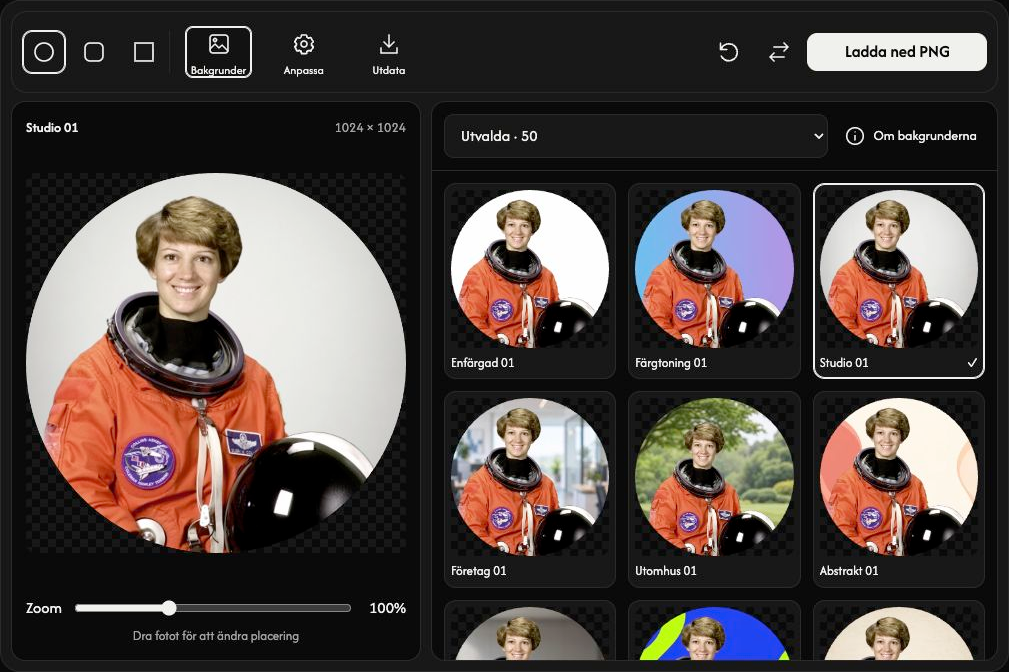
Justera form och utsnitt
Välj Cirkel, Rundade hörn eller Kvadrat. Dra fotot för att placera det och justera Zoom. Standardinställningen är en cirkel med 100% zoom.
Gör bilden personlig
Öppna Anpassa för att ladda upp en bakgrund, justera tillgängliga bakgrundsfärger, lägga till en ram eller välja ett filter.
Använd Ladda upp bakgrundsbild för din egen stillbild i JPG-, PNG- eller WebP-format, högst 40 MiB. Bilden fyller ramen utan att sträckas, så kanterna kan beskäras. Du kan byta ut eller ta bort den. Efter att du har bytt till en förinställd bakgrund kan du välja Din bakgrund för att använda den uppladdade bakgrunden igen.
Spara din profilbild
Öppna Utdata, välj 512 × 512 eller 1024 × 1024 och PNG eller WebP och välj sedan Ladda ned. Standardinställningen är PNG i 1024 × 1024.
Båda formaten behåller transparensen utanför cirkeln eller de rundade hörnen. Rutnätet visas bara i förhandsvisningen och sparas inte.
Byt foto eller fortsätt efter ett fel
Använd Ersätt för ett annat foto. Om ett foto eller en bakgrund avvisas behålls det tidigare resultatet och redigeringarna. Läs filnamnet och orsaken och välj sedan en fil som stöds. På större skärmar återställer Återställ redigeringens standardinställningar men behåller ditt foto.