Så använder du Bilder till JPG
Välj dina bilder
Välj Välj bilder eller dra bilder till panelen. Lägg till upp till 50 filer i PNG, WebP, SVG, AVIF eller HEIC/HEIF, högst 50 MB per fil. JPG/JPEG, GIF, animerade bilder och PDF-filer stöds inte.
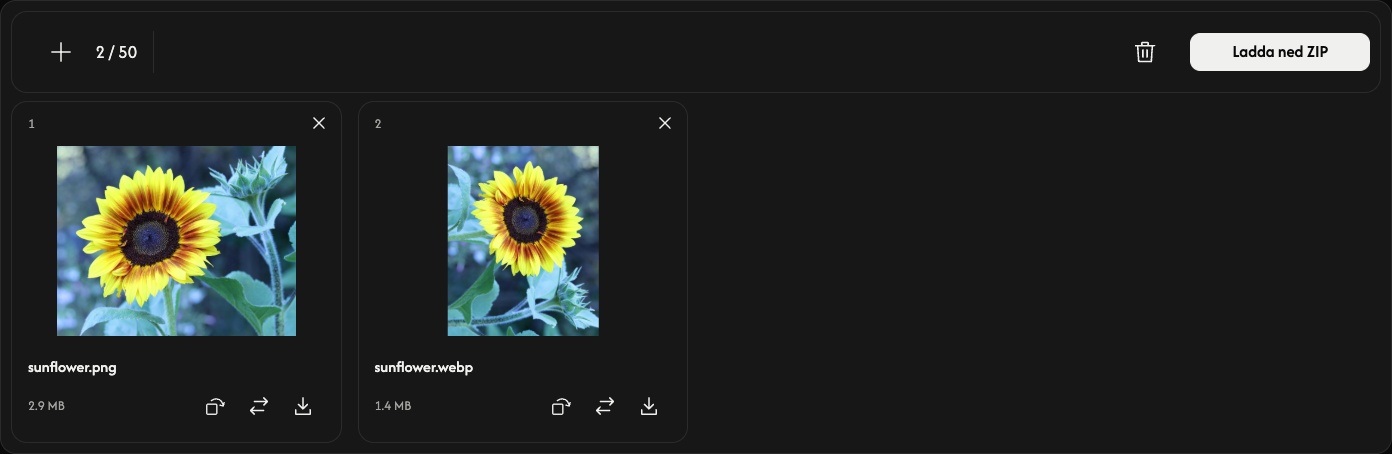
Vänta tills förhandsvisningarna visas. Konverteringen börjar när du laddar ner, så du kan först ordna eller rotera bilderna.
Ordna bilderna
Dra ett kort till en ny plats. Den numrerade ordningen används även i ZIP-filen.
Rotera vid behov
Den böjda pilen på kortet roterar bilden 90° medurs. Kontrollera förhandsvisningen innan du sparar. Varje bild behåller sina ursprungliga pixelmått; bredd och höjd byter plats vid rotation med 90° eller 270°.
Genomskinliga områden blir vita i JPG-bilden. Det finns inga inställningar för kvalitet eller storlek att justera.
Konvertera och spara
Använd Ladda ned eller Ladda ned ZIP längst till höger i verktygsfältet.
En bild sparas som JPG; flera bilder sparas tillsammans i en ZIP-fil. Nedladdningspilen på ett kort konverterar och sparar bara den bilden. Vänta tills konverteringen och webbläsarens nedladdning är klara.
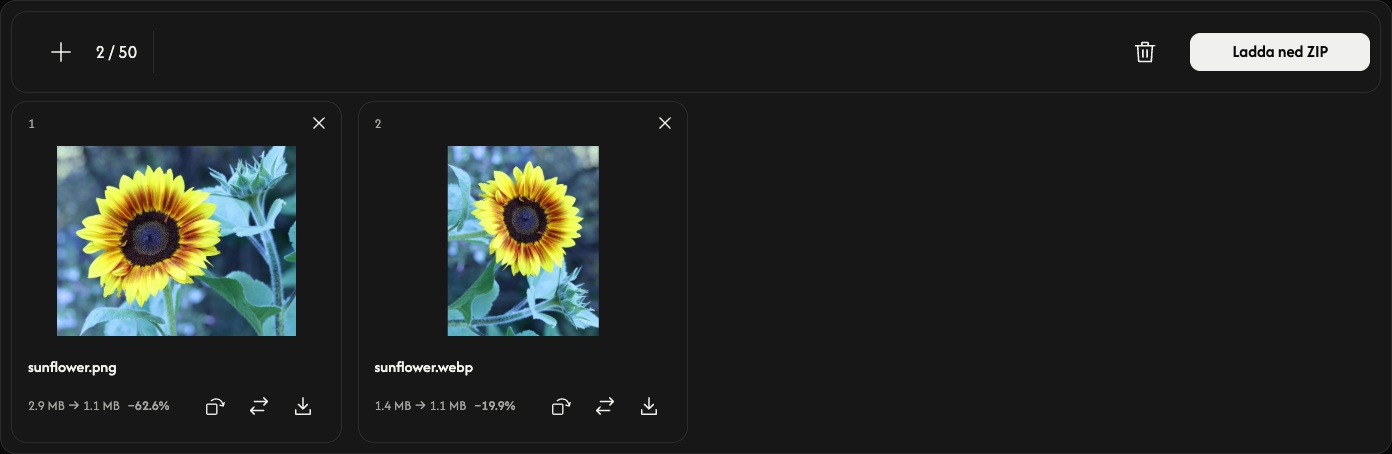
Efter konverteringen visar varje kort storleken på originalfilen och JPG-filen. En JPG kan vara större än källbilden.
Lägg till, ersätt eller ta bort bilder
Använd + eller Lägg till bilder för att lägga till fler bilder. Ersättningsikonen byter ut en bild på samma plats och återställer bildens rotation.
Använd × på ett kort för att ta bort det. Papperskorgsikonen tar bort alla bilder efter bekräftelse; sedan kan du lägga till en ny omgång. Originalfilerna finns kvar på din enhet.
Om något går fel
Filer som inte stöds eller inte går att läsa tar inte upp någon plats i listan. Om en tilläggs- eller ersättningsfil avvisas behålls befintliga bilder och resultat. Följ meddelandet, välj en bild som stöds eller använd färre eller mindre bilder och försök sedan ladda ner igen.