Så använder du Beskär
Välj en bild
Välj Välj en bild eller släpp en enda stillbild i formatet JPEG, PNG, WebP, AVIF eller HEIC/HEIF i panelen. Gränsen är 50 MB per fil. Bilden stannar i din webbläsare.
Välj form och proportioner
Öppna Form. Välj Rektangel och Fritt för att ställa in bredd och höjd var för sig, eller välj ett fast förhållande som 4:3. Cirkel behåller ett runt område.
För en oregelbunden form väljer du Lasso och drar runt området som ska behållas. Släpp för att stänga konturen. Om du ritar igen ersätts den tidigare konturen.
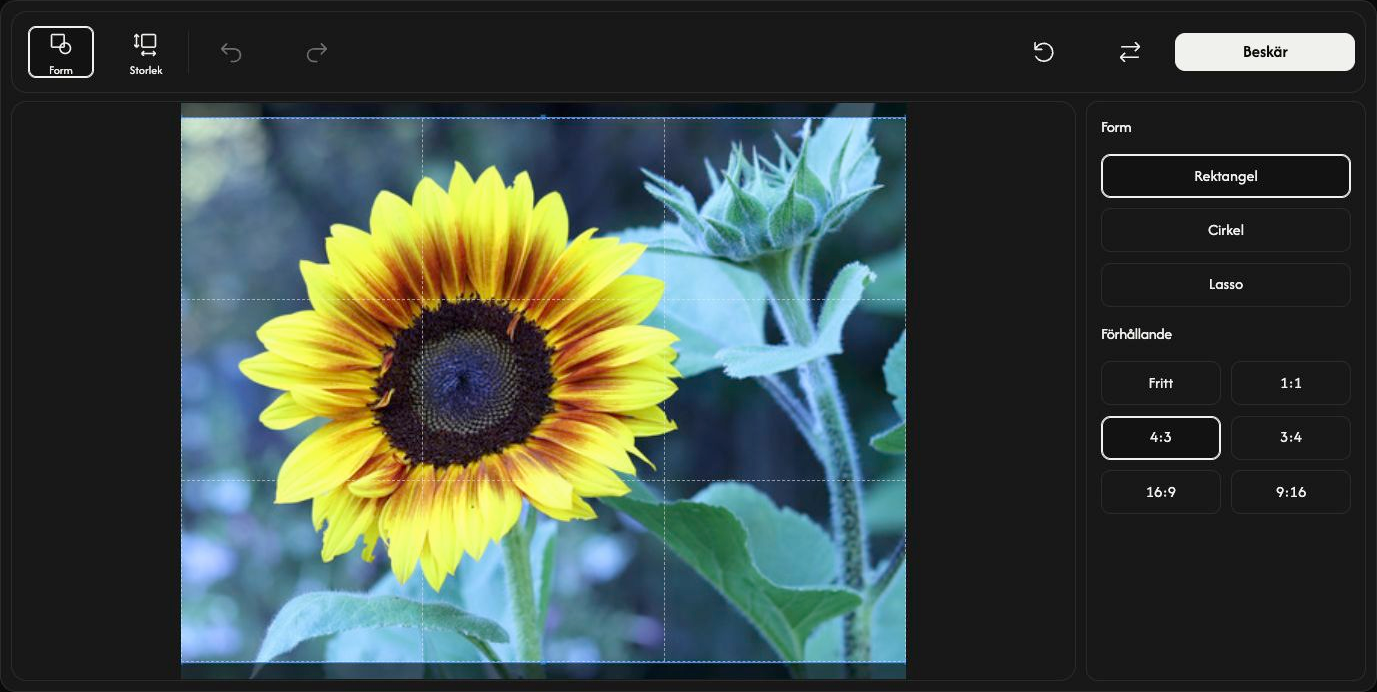
Justera området som ska behållas
Dra inuti rektangeln eller cirkeln för att flytta den. Dra handtagen längs kanterna eller i hörnen för att ändra storleken. Själva bilden ligger kvar på samma plats.
Öppna Storlek för exakta värden. X och Y anger startpositionen; bredd och höjd anger beskärningens storlek i pixlar. Ett fast förhållande kopplar ihop bredd och höjd. Stäng Storlek för att ändra storleken med handtagen igen. Storleksinställningar finns inte för Lasso.
Förhandsgranska beskärningen
Välj Beskär för att se resultatet. Samma knapp ändras till Ladda ned. Ångra återgår till redigeringen; Gör om återställer den tillämpade beskärningen. Återställ behåller bilden och återställer den ursprungliga markeringen och inställningarna.
Spara bilden
Välj Ladda ned till höger i verktygsfältet och vänta tills nedladdningen är klar. Efter att du har sparat kan du välja en annan bild med Ersätt.
Utdataformatet väljs automatiskt. Med Cirkel eller Lasso blir JPEG till PNG så att området utanför formen förblir genomskinligt. HEIC/HEIF blir JPEG, eller PNG om bilden har genomskinlighet. PNG, WebP och AVIF behåller sina format. Originalfilen ändras inte.
Om något går fel
Följ orsaken och åtgärden i meddelandet. Välj bara en stillbild i ett format som stöds åt gången. Om du avbryter filvalet eller väljer en ogiltig ersättningsbild behålls den aktuella bilden. Spara resultatet innan du lämnar sidan.