Så använder du Färgjusteringar
Öppna en bild
Välj Välj en bild eller släpp en stillbild i JPEG, PNG, WebP, AVIF, HEIC eller HEIF i uppladdningsområdet. Gränsen är 40 MB.
Öppnar bild... visas i minst en sekund och längre om bilden fortfarande läses in.
Justera bilden
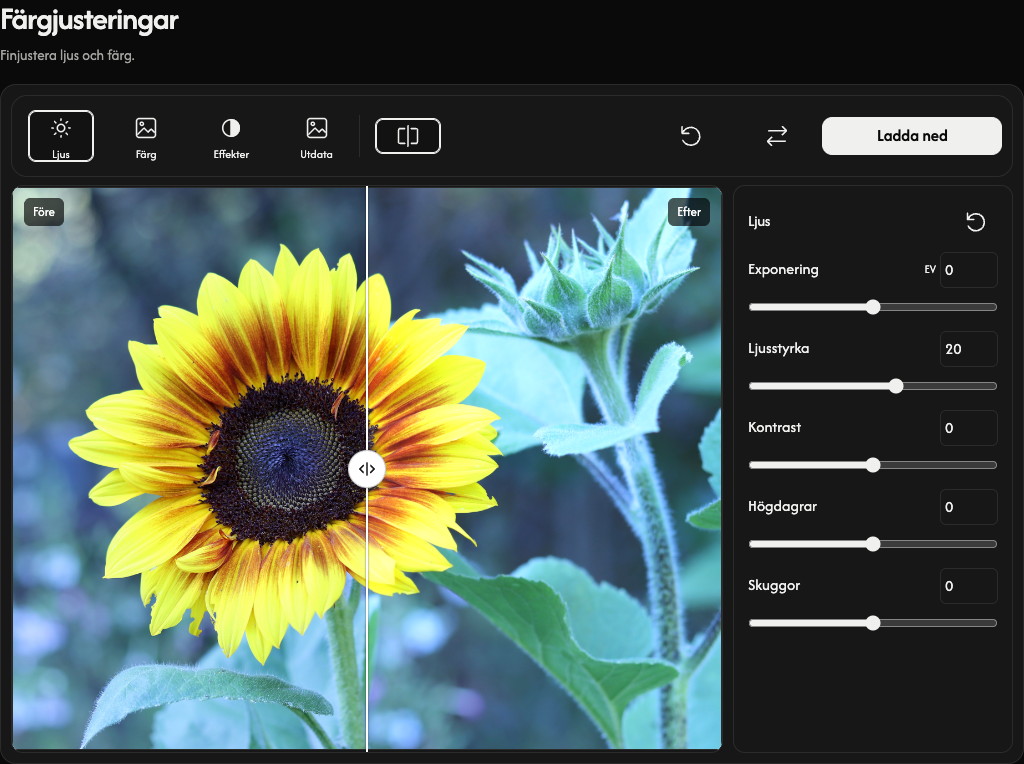
Öppna Ljus för Exponering, Ljusstyrka, Kontrast, Högdagrar och Skuggor, Färg för Färgtemperatur, Grön/magentaton, Mättnad och Nyans eller Effekter för Gråskala och Sepia. Flytta ett reglage eller skriv in ett tal.
Förhandsvisningen uppdateras automatiskt när ett värde ändras. Vänta på den nya förhandsvisningen innan du jämför resultatet.
Jämför före och efter
Välj Före och efter för att visa eller dölja jämförelsen.
Dra jämförelsehandtaget för att granska originalet och den justerade bilden. På pekskärmar sveper du lodrätt över bilden för att rulla sidan. Jämförelsen ändrar inte den sparade bilden.
Återställ justeringar
Ikonen till höger om rubriken Ljus, Färg eller Effekter återställer bara den gruppen. Den övergripande Återställ behåller bilden och återställer alla värden till noll, utdataformatet till originalformatet och JPG-bakgrunden till vitt.
Välj utdata
Öppna Utdata och välj Bevara inmatningsformat, JPG, PNG, WebP eller AVIF.
När indataformatet behålls sparas JPEG, PNG, WebP och AVIF i samma format. HEIC/HEIF sparas som JPG eller som PNG om bilden har transparens. Detta är även standard för en nyöppnad bild på telefonen.
När du sparar transparens som JPG väljer du JPG bakgrund för att fylla de genomskinliga områdena. Standardfärgen är vit. PNG, WebP och AVIF behåller transparens.
Ladda ned bilden
Välj Ladda ned för att spara en bild med originalmåtten och högsta kvalitet. Nedladdning är inte tillgänglig när alla justeringar är noll. Bearbetningen sker i webbläsaren.
Under Förbereder... är redigeringsskärmen kvar och kontrollerna är tillfälligt otillgängliga tills filen är klar.
Byt bild eller åtgärda ett fel
Ett fel visar filnamnet och orsaken. Om ett bildbyte misslyckas behålls den tidigare bilden, justeringarna och det befintliga resultatet.
Använd Ersätt för att öppna en annan bild.
Välj Avbryt medan en bild öppnas för att avbryta. Ett avbrutet bildbyte behåller den tidigare bilden och redigeringarna.