Så använder du kollageskaparen
Välj foton
Välj Välj bilder eller släpp stillbilder i JPEG, PNG, WebP eller HEIC/HEIF i panelen. Använd 2–20 foton för ett komplett kollage, högst 50 MB per fil. + lägger till fler. Bearbetningen sker i webbläsaren.
Välj layout
Under Layout, ställ Foton på 2–20 och välj en placering. Om du minskar antalet sparas överblivna bilder under Oplacerade foton. Använd Lägg till i tom cell för att lägga tillbaka en. Oplacerade foton ingår inte i nedladdningen.
Justera arbetsytan
Öppna Arbetsyta för att ändra Inre marginal, Mellanrum och Bakgrund. Fler inställningar innehåller Rundade hörn och Transparent bakgrund. Transparens väljer PNG; JPG kan inte behålla transparens.
Redigera ett foto
Välj en cell för att öppna Foto. Fyll fyller cellen och kan beskära kanterna; Anpassa visar hela bilden. Ställ Fotozoom på 100–400 %. Byte mellan dessa alternativ återställer zoom och position.
Ersätt byter ut fotot. Välj Byt plats och sedan en annan cell för att byta plats på fotona. Rensa tömmer cellen och sparar fotot under Oplacerade foton. Ångra och Gör om ångrar och återställer ändringar.
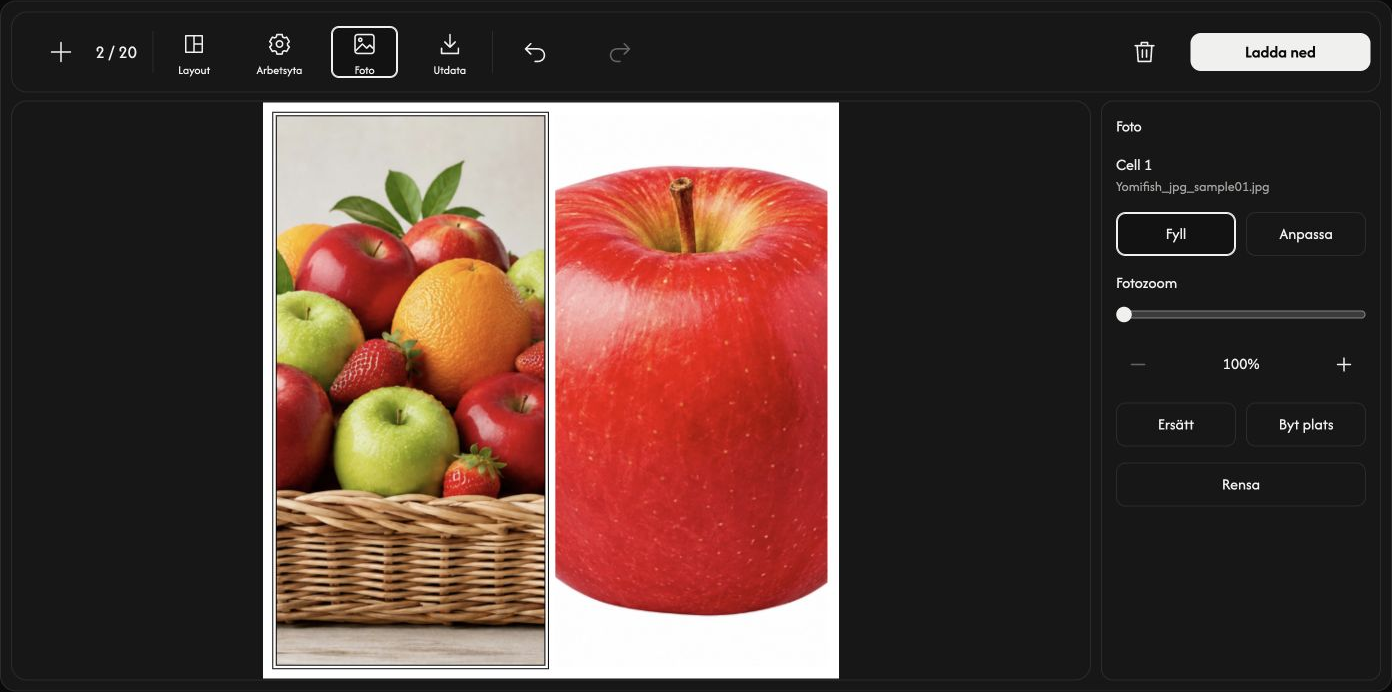
Flytta fotot inuti cellen
Dra det valda fotot med musen. Det kan bara flyttas i riktningar där det sträcker sig utanför cellen.
Spara kollaget som en bild
Under Utdata, välj proportioner och JPG, PNG, WebP eller AVIF. Varje sida måste vara ett heltal på 256–4096 px. Fasta proportioner beräknar höjden; Anpassad låter dig ange båda sidorna. Fyll alla celler före nedladdning.
Välj Ladda ned till höger i verktygsfältet. Fotona kombineras till en bild; originalfilerna ändras inte.
Om något går fel
Följ orsaken och lösningen i meddelandet. Om du avbryter filvalet eller väljer en ogiltig ersättningsfil behålls det aktuella fotot. Spara kollaget innan du lämnar sidan.