Så använder du Text och vattenstämpel
Välj dina foton
Välj Välj bilder eller dra in upp till 20 stillbilder i JPEG, PNG, WebP, AVIF eller HEIC/HEIF. Varje fil får vara högst 32 MB. Dina foton bearbetas i webbläsaren.
Lägg till text eller en bildvattenstämpel
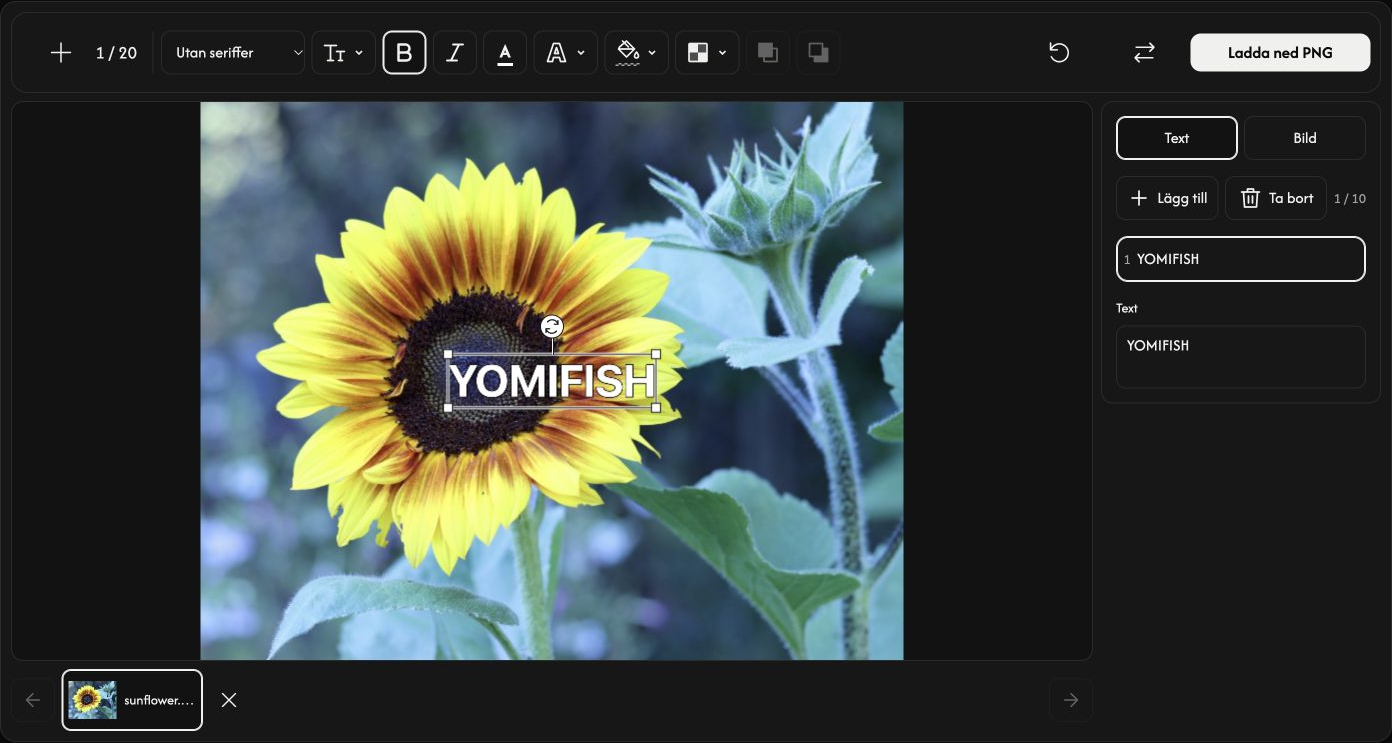
Välj Text eller Bild och sedan knappen för att lägga till. Skriv text eller välj en logotyp på högst 32 MB. Välj ett lager för att redigera det. Du kan lägga till upp till 10 textlager och 5 bildlager; samma lager används för alla foton.
På datorn kan du ändra typsnitt, storlek, fetstil, kursiv, textfärg, bakgrundsfärg eller ingen bakgrund, kontur och opacitet i det övre verktygsfältet. Bildlager erbjuder bredd, opacitet och rundade hörn. Redigera text och välj lager i panelen till höger.
Placera lager och kontrollera varje foto
Dra det valda lagret för att flytta det, ett hörn för att ändra storlek eller det runda handtaget för att rotera det.
Använd Placera längst fram eller Placera längst bak för att placera det valda lagret framför eller bakom alla andra. Text och bilder har en gemensam lagerordning.
Välj en miniatyr för att kontrollera fotot. + lägger till foton, Ersätt ersätter det valda fotot och × tar bort det. Ta bort tar bort det valda lagret.
På datorn tar Återställ bort alla text- och bildlager men behåller fotona.
Spara PNG-filer
Välj Ladda ned PNG för ett foto eller Ladda ned ZIP för flera. ZIP-filen innehåller en PNG per foto med originalets mått. Originalfilerna ändras inte.
Nedladdningsknappen finns ovanför förhandsvisningen. Håll sidan öppen tills allt har sparats.
Lägg till minst ett synligt text- eller bildlager för att kunna ladda ned.
Om något går fel
Om en fil nekas, kontrollera filnamnet och den korta orsaken som visas. Giltiga foton behålls. Spara innan du laddar om eller stänger sidan: redigeringssessionen rensas.