Как пользоваться Image to PDF
Выберите изображения
Нажмите Выбрать изображения или перетащите изображения на панель. Можно добавить до 50 файлов JPEG, PNG, WebP, AVIF или HEIC/HEIF размером до 50 МБ каждый. Анимированные изображения и файлы PDF не поддерживаются.
Дождитесь открытия изображений. Каждое изображение станет одной страницей PDF. Неподдерживаемые или нечитаемые файлы не занимают место в списке.
Расположите страницы по порядку
Перетащите карточку на новое место, чтобы изменить порядок страниц PDF.
Изогнутая стрелка на карточке поворачивает изображение на 90° по часовой стрелке. Перед сохранением проверьте номера страниц и предпросмотр.
Выберите размер страницы
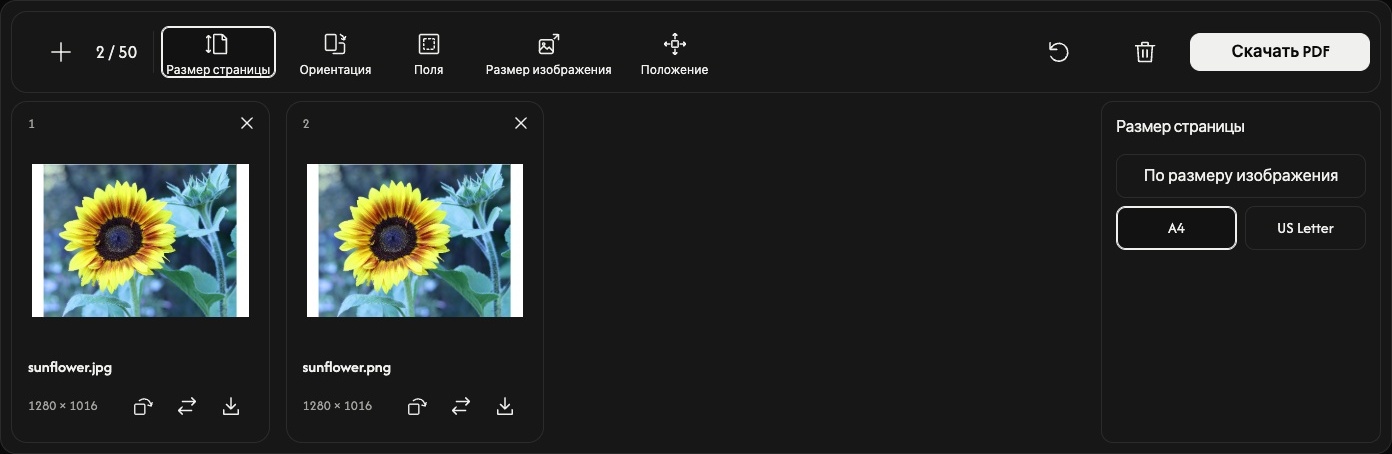
Нажмите Размер страницы на панели инструментов. Настройки откроются рядом с предпросмотром страниц и будут применяться ко всем страницам.
Настройка по умолчанию По размеру изображения подбирает размер каждой страницы по её изображению. В этом режиме Ориентация, Размер изображения и Положение недоступны; Поля по-прежнему позволяет добавить пространство вокруг изображения.
Выберите A4 или US Letter для стандартного формата бумаги. Задайте Ориентация: Автоматически, Книжная или Альбомная. Автоматически выбирает ориентацию отдельно для каждого изображения с учётом его поворота.
Настройте пространство вокруг каждого изображения
В Поля доступны Нет, Маленький и Большой. Предпросмотр обновляется при изменении настроек.
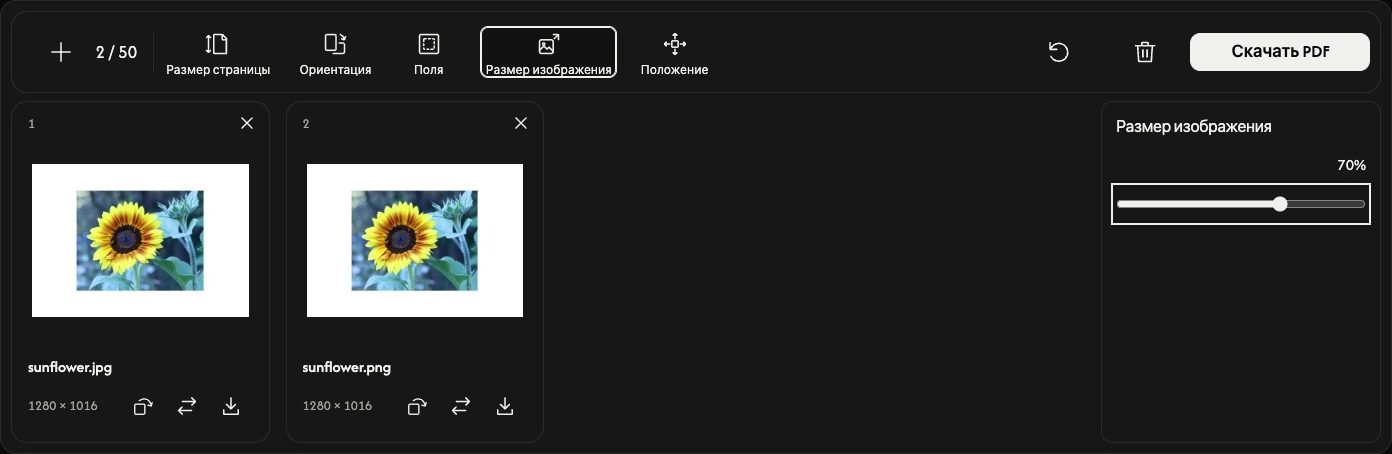
Для A4 или US Letter параметр Размер изображения задаёт размер изображения от 10 до 100% того размера, при котором оно помещается внутри полей. Пропорции изображения сохраняются. Этот процент не меняет размеры исходного файла в пикселях.
Используйте Положение, чтобы разместить изображение в центре, у края или в углу. При меньшем размере изображения лучше видны окружающее пространство и его положение.
Сохраните PDF
Нажмите Скачать PDF у правого края панели инструментов.
Все страницы преобразуются и сохраняются вместе в один PDF в показанном порядке, с текущими настройками и поворотами. Значок скачивания на карточке сохраняет только эту страницу в отдельный PDF.
Если браузер открывает предпросмотр PDF вместо немедленного сохранения, используйте в нём команду скачивания или отправки, чтобы сохранить файл.
Добавьте или замените изображения
Используйте + или Добавить изображения, чтобы добавить изображения в конец, сохранив текущие настройки страниц. Значок замены меняет одно изображение на той же позиции; его поворот возвращается к исходной ориентации.
Нажмите × на карточке, чтобы удалить эту страницу. Значок корзины удаляет все изображения после подтверждения и сохраняет настройки страниц. Исходные файлы остаются на вашем устройстве.
Сбросить рядом с корзиной сохраняет изображения и их порядок, восстанавливает настройки страниц по умолчанию и сбрасывает все повороты.
Если что-то пошло не так
Если изображение не открывается, замените его поддерживаемым изображением. Если создать PDF не удалось, следуйте показанному сообщению, при необходимости уменьшите количество или размер изображений, затем снова нажмите Скачать PDF.