Как пользоваться Создание GIF
Выберите изображения
Нажмите Выбрать изображения или перетащите 2–50 статичных изображений JPEG, PNG, WebP, AVIF или HEIC/HEIF. Лимит — 20 MB на файл и 200 MiB всего. Обработка происходит в браузере.
Расставьте кадры
Перетащите карточку кадра на нужное место. GIF воспроизводится в порядке номеров.
+ добавляет изображения, × удаляет кадр. При замене изображения его позиция и длительность сохраняются.
Настройте время и повтор
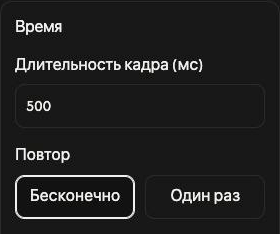
Откройте Время и задайте Длительность кадра (мс) для всех кадров. 500 ms — это полсекунды на кадр.
В Повтор по умолчанию выбран Бесконечно — непрерывный повтор. Один раз воспроизводит всю последовательность один раз и останавливается на последнем кадре.
Измените длительность одного кадра
Откройте кнопку настроек кадра, измените время и нажмите Применить. Отмена сохраняет прежнее значение.
Сначала задайте общее время, затем индивидуальное. Последующее изменение общего времени в Время заменит все индивидуальные значения.
Настройте холст
В Холст вариант Первое изображение основывает размер на первом кадре, а Самый большой использует максимальную ширину и высоту изображений. Свой вариант позволяет задать Ширина (пикселей) и Высота (пикселей). Изображения вписываются без обрезки. Большие размеры могут автоматически уменьшаться.
Для Фон выберите Сплошной цвет и цвет либо Прозрачный, чтобы пустые области оставались прозрачными.
Сохраните GIF
Нажмите Скачать GIF, чтобы создать и сохранить один анимированный GIF. Не закрывайте страницу до завершения. Маленькая кнопка скачивания на каждом кадре сохраняет его исходное изображение.
Скачать GIF находится над списком кадров. Исходные файлы не изменяются.
Если возникла проблема
Если файл отклонён, следуйте указанной причине и способу решения. Сохраните GIF перед уходом: обновление или закрытие страницы удаляет кадры.