Как пользоваться Compressor
Выберите изображения
Нажмите Выбрать изображения в центре панели или перетащите в неё изображения. Дождитесь открытия файлов, прежде чем выбирать настройки. Отмена останавливает открытие файлов и возвращает к выбору изображений.
Можно открыть до 50 файлов JPEG, PNG, WebP, GIF или SVG размером до 50 МБ каждый. Неподдерживаемые файлы не добавляются в список и не учитываются в количестве файлов. Уже добавленные изображения остаются без изменений. Анимированные изображения должны быть в формате GIF; APNG и анимированный WebP не поддерживаются.
Выберите уровень сжатия
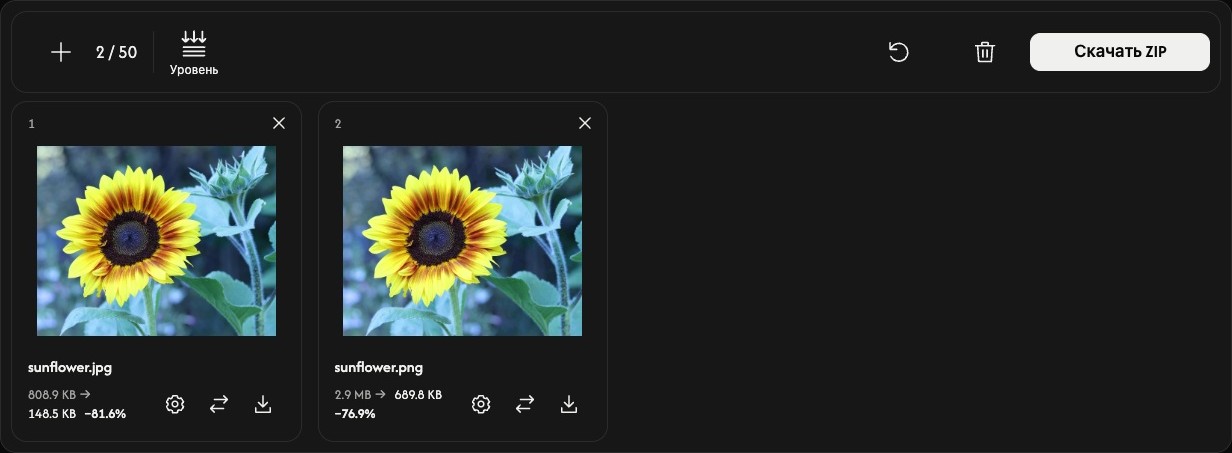
Нажмите Уровень на панели инструментов, чтобы открыть Уровень сжатия рядом с файлами.
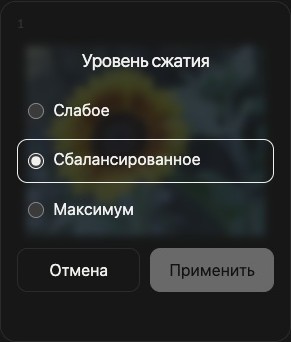
Начните с Сбалансированное. Выберите Слабое для более мягкого сжатия или Максимум для более сильного.
При следующем сжатии всего списка этот уровень будет применён ко всем файлам. При добавлении изображений выбранный уровень сохраняется.
Сожмите и сохраните
Нажмите Скачать или Скачать ZIP в правом конце панели инструментов.
Начнётся сжатие, а затем автоматически запустится скачивание. Одно изображение сохраняется отдельным файлом, несколько — вместе в ZIP.
Сравните исходный и сжатый размеры в каждой карточке. Процент показывает фактическое изменение размера; знак плюс означает, что результат стал больше.
Настройте одно изображение — по желанию
Нажмите значок шестерёнки в карточке файла, чтобы открыть настройки Уровень сжатия для этого изображения.
Выберите уровень и нажмите Применить, чтобы сразу сжать это изображение. Отмена закрывает настройки без изменений. Остальные файлы не меняются.
Значок скачивания в карточке сохраняет текущий результат. До сжатия он сохраняет исходное изображение. Стрелки замены рядом позволяют выбрать другое изображение для этой позиции.
Добавьте, упорядочьте или удалите изображения
Нажмите + или Добавить изображения над списком, чтобы добавить изображения. Значок замены в карточке меняет только этот файл.
Перетащите карточку в другое место, чтобы изменить порядок. Изображение, настройки и результат перемещаются вместе.
Нажмите × вверху справа в карточке, чтобы удалить это изображение. Значок корзины над списком удаляет все изображения после подтверждения.
Начните следующую задачу
Сбросить рядом со значком корзины сохраняет изображения и их порядок, но очищает результаты и возвращает Сбалансированное. Сначала сохраните нужные результаты.
Если возникла проблема
Если изображение не открывается, добавьте другой файл. Если сжатие не удалось, откройте настройки этого файла и снова нажмите Применить или замените изображение. Если создание ZIP не удалось, доступные отдельные результаты по-прежнему можно скачать из их карточек.