Как пользоваться Коррекция цвета
Откройте изображение
Нажмите Выбрать изображение или перетащите одно неподвижное изображение JPEG, PNG, WebP, AVIF, HEIC или HEIF в область загрузки. Максимальный размер — 40 MB.
Открытие изображения... отображается не менее одной секунды, а если загрузка ещё идёт — до её завершения.
Настройте изображение
Откройте Свет для настройки Экспозиция, Яркость, Контраст, Светлые участки и Тени; Цвет — для Цветовая температура, Зелёный/пурпурный оттенок, Насыщенность и Цветовой тон; Эффекты — для Оттенки серого и сепия. Перемещайте ползунок или вводите число.
При изменении значения предпросмотр обновляется автоматически. Дождитесь нового предпросмотра перед сравнением результата.
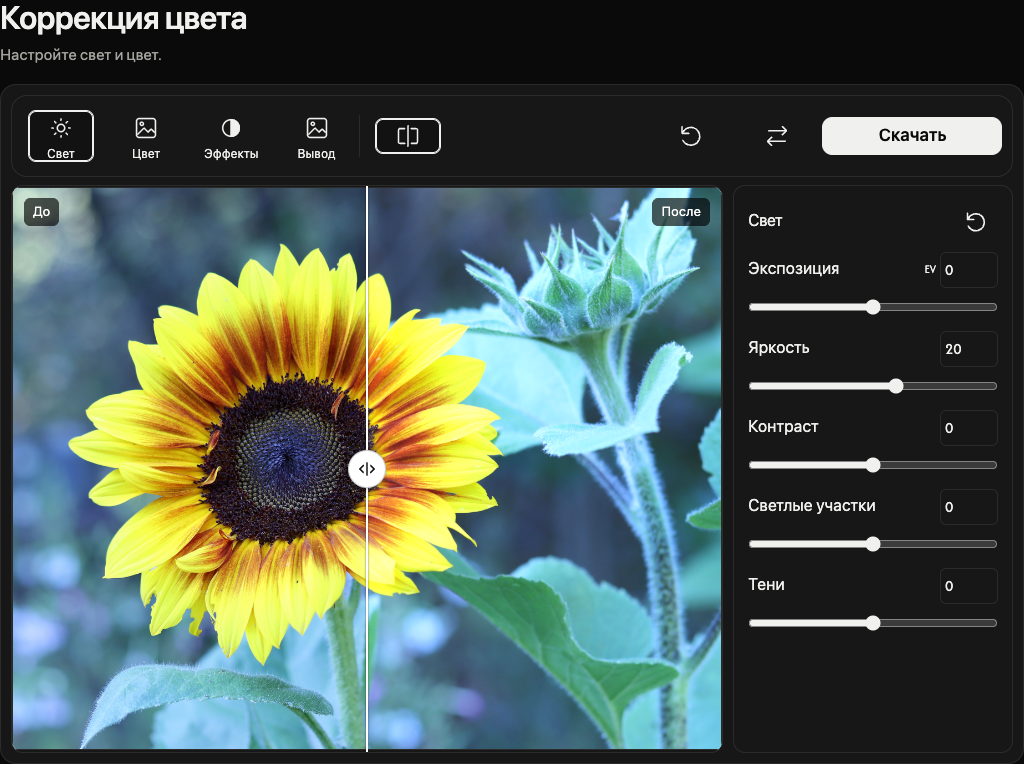
Сравните до и после
Нажмите До и после, чтобы показать или скрыть сравнение.
Перетаскивайте ручку сравнения, чтобы рассмотреть оригинал и результат. На сенсорном экране проводите по изображению вертикально для прокрутки страницы. Сравнение не меняет сохраняемое изображение.
Сбросьте настройки
Значок справа от заголовка Свет, Цвет или Эффекты сбрасывает только эту группу. Общая кнопка Сбросить сохраняет изображение, обнуляет все настройки и возвращает исходный формат вывода и белый фон JPG.
Выберите вывод
Откройте Вывод и выберите Сохранить формат ввода, JPG, PNG, WebP или AVIF.
При сохранении входного формата JPEG, PNG, WebP и AVIF записываются в том же формате. HEIC/HEIF сохраняется как JPG, а при наличии прозрачности — как PNG. Это также настройка по умолчанию для нового изображения на телефоне.
При сохранении прозрачного изображения в JPG выберите Фон в формате JPG, чтобы заполнить прозрачные области. По умолчанию используется белый цвет. PNG, WebP и AVIF сохраняют прозрачность.
Скачайте изображение
Нажмите Скачать, чтобы сохранить одно изображение в исходных размерах и максимальном качестве. Скачивание недоступно, пока все настройки равны нулю. Обработка выполняется в браузере.
Во время Подготовка... экран редактирования остаётся видимым, а элементы управления временно недоступны до готовности файла.
Замените изображение или устраните ошибку
Ошибка показывает имя проблемного файла и причину. Неудачная замена сохраняет предыдущее изображение, настройки и существующий результат.
Используйте Заменить, чтобы открыть другое изображение.
Нажмите Отмена во время открытия изображения, чтобы остановить загрузку. Отмена замены сохраняет предыдущее изображение и правки.