Как пользоваться создателем коллажей
Выберите фотографии
Нажмите Выбрать изображения или перетащите в панель статичные изображения JPEG, PNG, WebP или HEIC/HEIF. Для полного коллажа нужны 2–20 фото, до 50 MB каждое. + добавляет ещё фото. Обработка выполняется в браузере.
Выберите раскладку
В Расположение задайте Фотографии от 2 до 20 и выберите расположение. При уменьшении числа лишние изображения остаются в Неразмещённые фото. Добавить в пустую ячейку возвращает фото в пустую ячейку. Неразмещённые фото не входят в загрузку.
Настройте холст
Откройте Холст, чтобы изменить Внутренний отступ, Интервал и Фон. В Дополнительные настройки находятся Закругленные углы и Прозрачный фон. Включение прозрачности выбирает PNG; JPG не сохраняет прозрачность.
Измените отдельное фото
Выберите ячейку, чтобы открыть Фото. Заполнить заполняет ячейку и может обрезать края; Вписать показывает всё изображение. Увеличение фото регулируется от 100–400%. Переключение этих режимов сбрасывает масштаб и положение.
Заменить заменяет фото. Нажмите Поменять местами, затем другую ячейку, чтобы поменять фото местами. Очистить очищает ячейку и сохраняет фото в Неразмещённые фото. Отменить и Повторить отменяют и возвращают изменения.
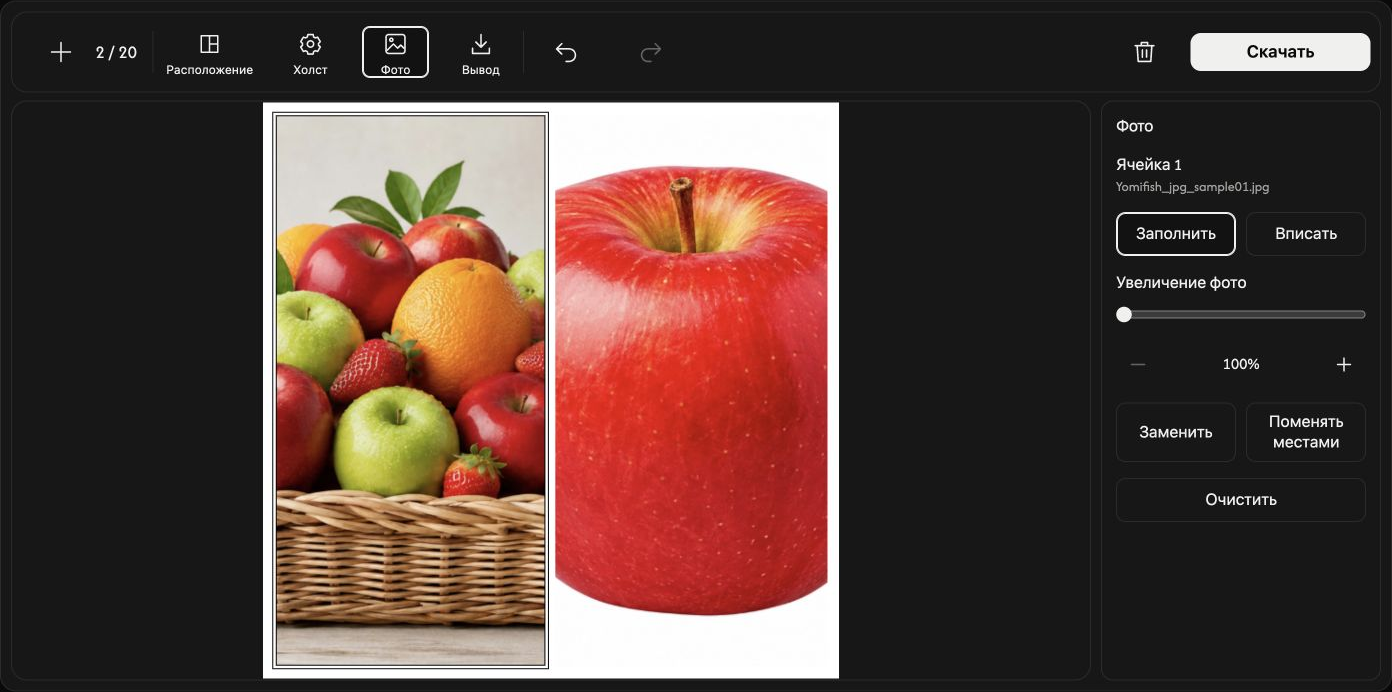
Переместите фото внутри ячейки
Перетащите выбранное фото мышью. Оно перемещается только в направлениях, где выходит за границы ячейки.
Сохраните коллаж одним изображением
В Вывод выберите пропорции и JPG, PNG, WebP или AVIF. Каждая сторона — целое число от 256 до 4096 px. Фиксированные пропорции вычисляют высоту; Свой вариант позволяет задать обе стороны. Заполните все ячейки перед загрузкой.
Нажмите Скачать справа на панели. Фото объединятся в одно изображение; исходные файлы не изменятся.
Если возникла проблема
Следуйте причине и решению в сообщении. Отмена выбора файла или выбор неподходящей замены сохраняет текущее фото. Сохраните коллаж перед уходом со страницы.