Как пользоваться Размытие и пикселизация
Откройте одно изображение
Нажмите Выбрать изображение или перетащите одно неподвижное изображение JPEG, PNG, WebP, AVIF или HEIC/HEIF в область загрузки. Максимальный размер — 40 MiB на изображение. Анимированные изображения и SVG не поддерживаются.
Выберите область
Откройте Площадь и выберите Полный диапазон для всего изображения, Прямоугольник для прямоугольного выделения, Круг для круглого выделения или Кисть, чтобы закрасить область. Изначально выбран режим Круг без активного выделения. Откройте Площадь, чтобы активировать выделение перед его редактированием.
Чтобы переместить прямоугольник или круг, перетащите его за область внутри контура, а для изменения размера — за маркеры. На телефонах и компьютерах выберите режим в раскрывающемся списке Area; на планшетах отображаются четыре кнопки.
Нарисуйте выделение кистью
В режиме Кисть параметр Размер кисти меняет ширину мазка, а Мягкость кисти смягчает его края. Значения по умолчанию: размер 5% и мягкость 25%. Закрасьте область, которую хотите обработать. Используйте Очистить мазки кисти, чтобы очистить текущее выделение кистью, не отменяя уже применённые эффекты.
Цвет кисти меняет только видимый цвет выделения, а не сохранённое изображение. На компьютерах и планшетах выберите цвет во всплывающей панели. На телефонах окно выбора цвета предлагает Сетка, Спектр и Ползунки.
Настройте эффект и интенсивность
Откройте Эффект. Размытие смягчает детали; увеличьте Сила размытия, чтобы усилить размытие. Пикселизация заменяет детали блоками; увеличьте Сила пикселизации, чтобы сделать блоки крупнее. По умолчанию выбрано размытие с интенсивностью 16.
На компьютерах настройки отображаются в панели рядом с предпросмотром. Панель инструментов содержит Площадь, Эффект и Вывод, за которыми следуют действия сравнения и редактирования.
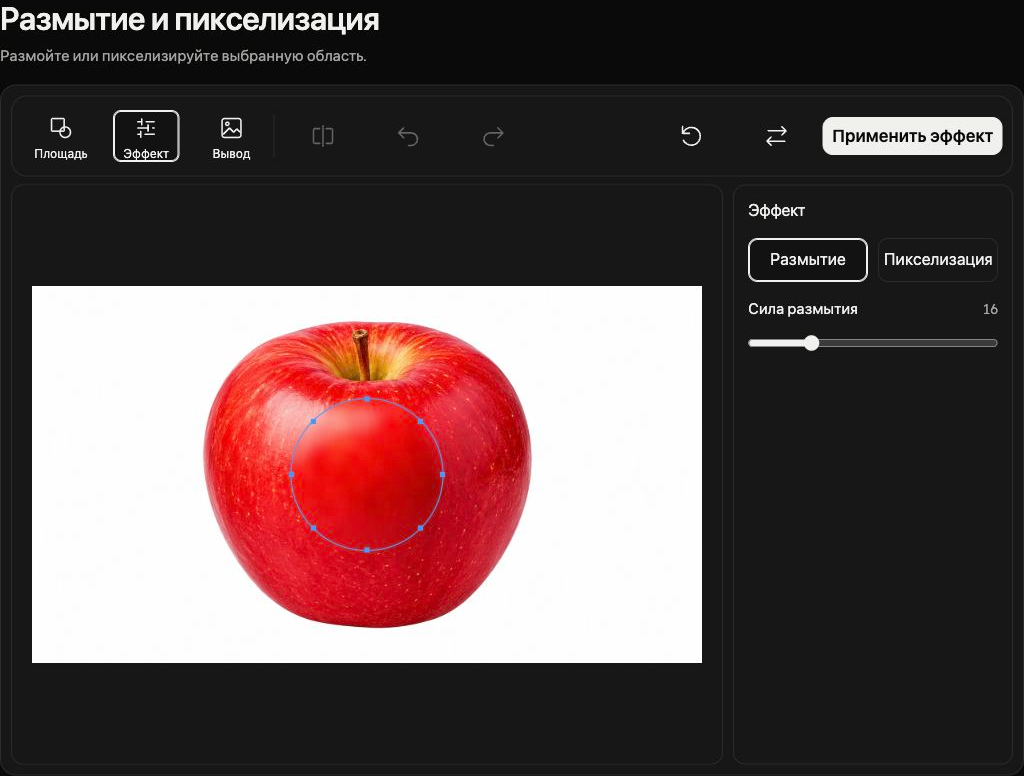
Примените эффект и проверьте результат
Нажмите Применить эффект, чтобы применить результат предпросмотра. После завершения обработки кнопка изменится на Скачать. Снова откройте Area, чтобы добавить ещё один эффект к текущему результату. Каждое применение — отдельный шаг редактирования.
Отменить отменяет последний применённый шаг, а Повторить восстанавливает его. Эти кнопки относятся к применённым эффектам, а не к каждому изменению текущего выделения.
На компьютерах До и после сравнивает оригинал с результатом после применения эффектов. Перетаскивайте разделитель, чтобы рассмотреть обе стороны; это сравнение не сохраняется.
Выберите формат и сохраните
Откройте Вывод. По умолчанию выбрано Сохранить формат ввода. Вместо этого можно выбрать JPG, PNG, WebP или AVIF. Затем нажмите Скачать, чтобы сохранить текущий результат с применёнными эффектами. Контуры выделения и наложение кисти не сохраняются.
Сохранение входного формата оставляет JPEG, PNG, WebP или AVIF в том же формате; отредактированное изображение кодируется заново. HEIC/HEIF сохраняется как JPG или как PNG, если изображение содержит прозрачность.
Результат сохраняется с максимальным качеством и исходными размерами изображения. PNG, WebP и AVIF сохраняют прозрачность; JPG заменяет прозрачные области белым фоном. Проверьте результат перед публикацией: размытие и пикселизация не гарантируют анонимность.
Замените, сбросьте или восстановите
Используйте Заменить для другого изображения; на телефонах эта функция называется Новое изображение. Успешная замена начинает новое редактирование. Сбросить сохраняет текущее исходное изображение и удаляет все применённые эффекты, восстанавливая Круг без активного выделения, стандартные настройки эффекта и кисти, а также Сохранить формат ввода.
Нажмите Отмена во время открытия изображения, применения или восстановления эффекта, чтобы остановить операцию. Отклонённая или отменённая замена сохраняет предыдущее изображение и внесённые изменения. Если файл отклонён, прочитайте его имя и причину, затем выберите поддерживаемое изображение в пределах лимита. Если выделение кистью слишком сложное, используйте Очистить мазки кисти и нарисуйте его заново.