Como usar o AI Upscaler
Escolha uma imagem
Escolha Selecionar uma imagem ou arraste para o painel uma imagem estática JPEG, PNG ou WebP de até 50 MB. Imagens animadas e outros formatos não são compatíveis.
O processamento por IA começa automaticamente e duplica a largura e a altura. Aguarde o resultado antes de comparar ou baixar. A imagem é processada no seu navegador.
Compare o resultado
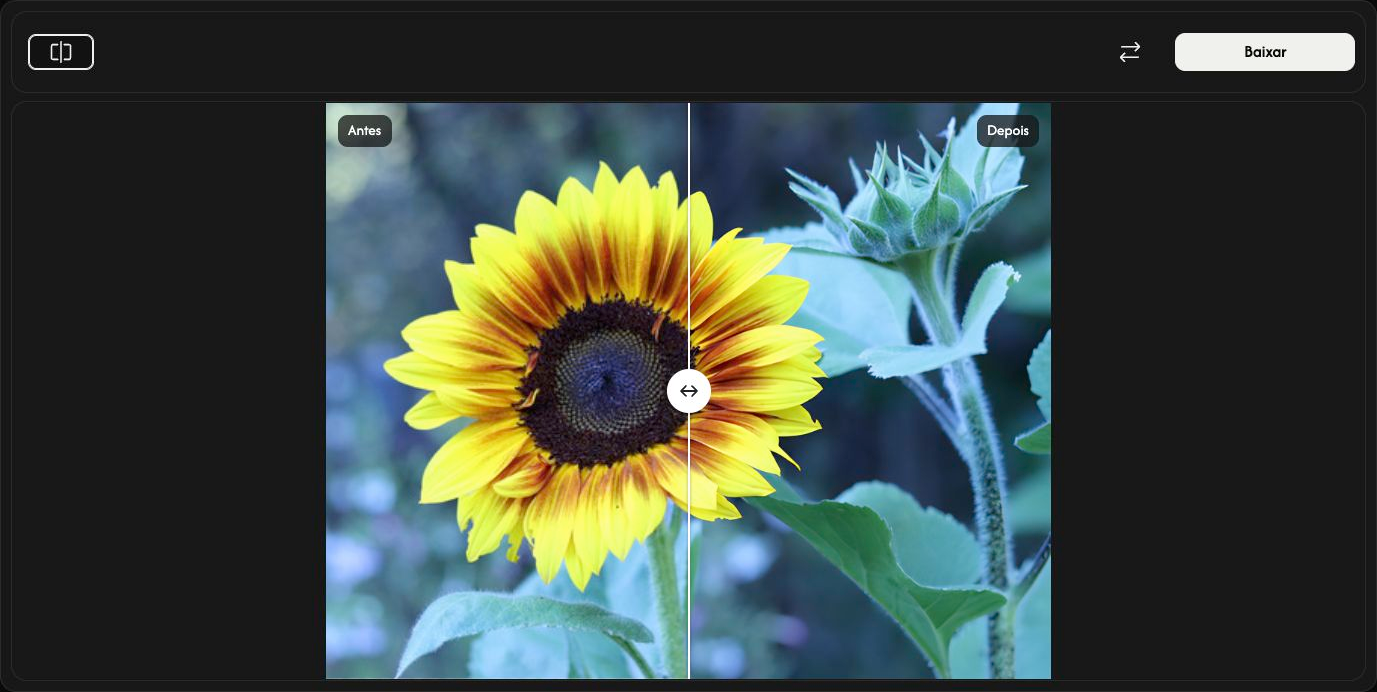
Arraste a divisória para comparar Antes à esquerda com Depois à direita. Comparar imagens alterna entre a comparação e apenas o resultado. Você também pode focar a divisória e usar as setas do teclado.
Alterar a prévia não muda a imagem salva nem executa a IA novamente.
Salve a imagem ampliada
Escolha Baixar à direita da barra de ferramentas e aguarde o navegador concluir o download.
A imagem é salva com o dobro da largura e da altura originais, no mesmo formato: JPEG, PNG ou WebP. PNG e WebP mantêm a transparência. O arquivo original não é alterado.
Escolha outra imagem
Use Substituir para selecionar outra imagem. Ela será ampliada automaticamente. Salve o resultado atual antes, se quiser mantê-lo.
Cancelar interrompe o processamento. Na primeira imagem, você volta ao painel de seleção. Durante o processamento de uma substituição, o novo original é mantido, mas não há resultado para baixar; escolha uma imagem novamente para recomeçar.
Se algo der errado
Siga a mensagem exibida e escolha uma imagem compatível ou menor. Cancelar a seleção de arquivos ou escolher uma substituição inválida mantém a imagem e o resultado existentes. Arraste apenas uma imagem por vez.