Como usar Criar foto de perfil
Escolha sua foto
Clique em Selecionar uma imagem e abra uma imagem estática JPG, PNG ou WebP de até 40 MiB. O fundo é removido automaticamente. Você também pode usar uma foto recortada com fundo transparente.
Clique em Cancelar durante a abertura ou o processamento da foto para parar.
Escolha um fundo
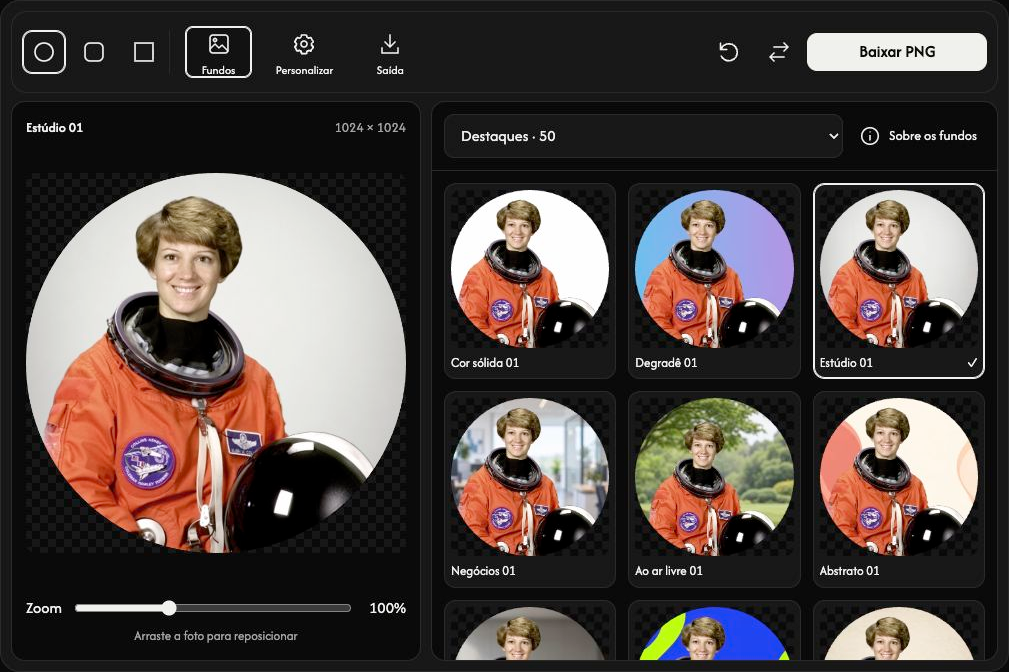
Explore Fundos e selecione uma prévia. São 500 fundos em 10 categorias; Destaques mostra uma seleção de 50.
Ajuste a forma e o enquadramento
Escolha Círculo, Arredondado ou Quadrado. Arraste a foto para posicioná-la e ajuste Zoom. O padrão é um círculo com zoom de 100%.
Deixe com a sua cara
Abra Personalizar para enviar um fundo, ajustar as cores de fundo disponíveis, adicionar uma borda ou escolher um filtro.
Use Enviar imagem de fundo para enviar sua própria imagem estática JPG, PNG ou WebP de até 40 MiB. Ela preenche o quadro sem distorção, por isso as bordas podem ser cortadas. Você pode substituí-la ou removê-la. Depois de mudar para um fundo predefinido, escolha Seu fundo para usar novamente o fundo enviado.
Salve sua foto de perfil
Abra Saída, escolha 512 × 512 ou 1024 × 1024 e PNG ou WebP e clique em Baixar. O padrão é PNG de 1024 × 1024.
Os dois formatos preservam a transparência fora do círculo ou dos cantos arredondados. O quadriculado aparece apenas na prévia e não é salvo.
Substituir uma foto ou resolver um erro
Use Substituir para escolher outra foto. Se uma foto ou um fundo for rejeitado, o resultado e as edições anteriores serão mantidos. Confira o nome do arquivo e o motivo e selecione um arquivo compatível. Em telas maiores, Redefinir restaura os ajustes padrão sem remover sua foto.