Como usar Imagem para PNG
Escolha suas imagens
Escolha Selecionar imagens ou arraste imagens para o painel. Adicione até 50 arquivos de imagem estáticos JPEG, WebP, AVIF ou HEIC/HEIF, com até 50 MB cada. PNG, APNG, GIF, SVG, imagens animadas e arquivos PDF não são aceitos.
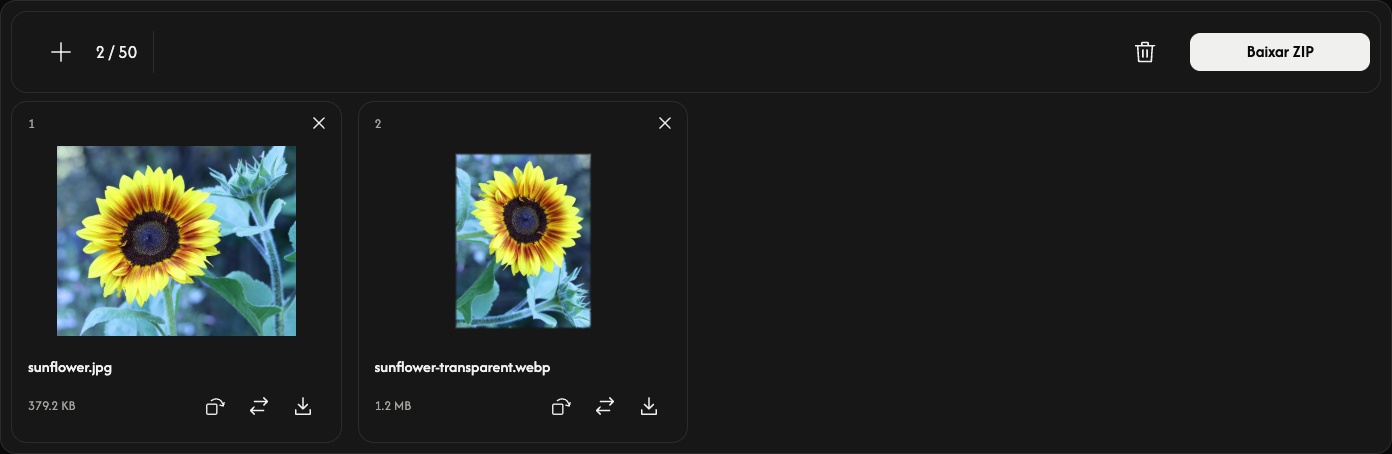
Espere as prévias abrirem. A conversão começa ao baixar, então você pode organizar ou girar as imagens antes.
Organize as imagens
Arraste um cartão para outra posição. A ordem numerada também será usada no arquivo ZIP.
Gire se necessário
A seta curva de um cartão gira a imagem 90° no sentido horário. Confira a prévia antes de salvar. Cada imagem mantém as dimensões originais em pixels; ao girar 90° ou 270°, a largura e a altura são trocadas.
O PNG preserva as áreas transparentes. A saída usa compressão sem perdas, mas não recupera detalhes ausentes no original. Não há configurações de qualidade ou dimensões para ajustar.
Converta e salve
Use Baixar ou Baixar ZIP na ponta direita da barra de ferramentas.
Uma imagem é salva como PNG; várias são salvas juntas em um ZIP. A seta de download de um cartão converte e salva apenas aquela imagem. Espere a conversão e o download do navegador terminarem.
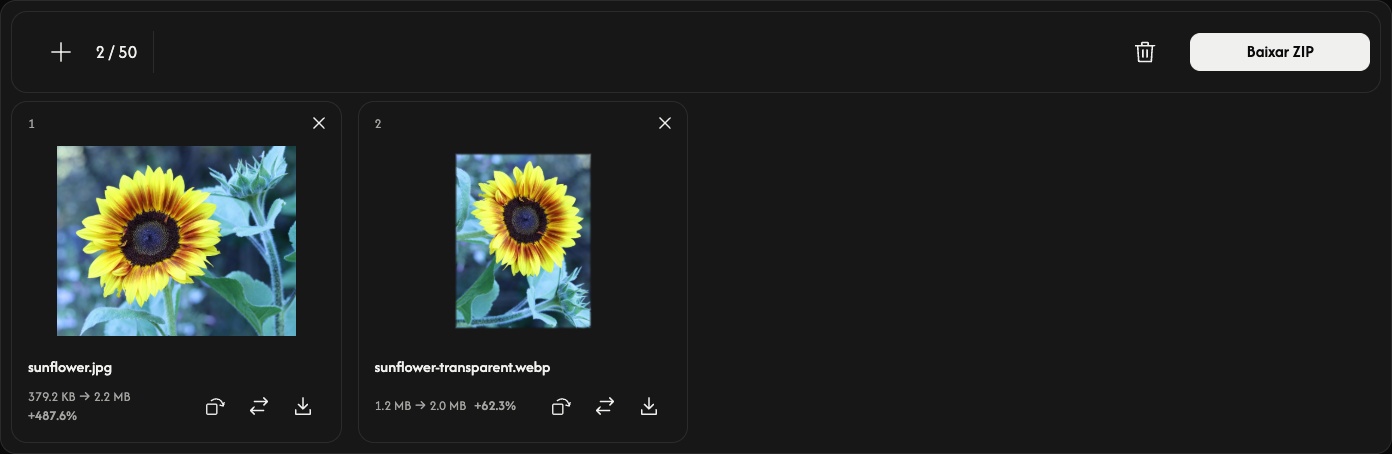
Após a conversão, cada cartão mostra o tamanho do arquivo original e do PNG. O PNG pode ficar maior que a imagem original.
Adicione, substitua ou remova imagens
Use + ou Adicionar imagens para adicionar mais imagens. O ícone de substituição troca uma imagem na mesma posição e redefine a rotação dela.
Use × em um cartão para removê-lo. O ícone de lixeira remove todas as imagens após a confirmação; depois você pode adicionar outro grupo. Os arquivos originais permanecem no seu dispositivo.
Se algo der errado
Arquivos não aceitos ou ilegíveis não ocupam uma vaga. Se uma adição ou substituição for rejeitada, as imagens e os resultados existentes são mantidos. Siga a mensagem exibida, escolha uma imagem aceita ou use menos imagens ou imagens menores e tente baixar novamente.