Como usar o criador de colagens
Escolha as fotos
Selecione Selecionar imagens ou arraste imagens estáticas JPEG, PNG, WebP ou HEIC/HEIF para o painel. Use 2–20 fotos para uma colagem completa, com até 50 MB por arquivo. + adiciona mais fotos. O processamento ocorre no navegador.
Escolha a disposição
Em Layout, defina Fotos de 2 a 20 e escolha a disposição. Ao reduzir a quantidade, as imagens restantes ficam em Fotos não posicionadas. Use Adicionar à célula vazia para recolocar uma. Fotos não posicionadas não entram no download.
Ajuste a tela
Abra Tela para alterar Margem interna, Espaçamento e Fundo. Mais configurações contém Cantos arredondados e Fundo transparente. Ativar a transparência seleciona PNG; JPG não preserva transparência.
Edite uma foto
Selecione uma célula para abrir Foto. Preencher preenche a célula e pode cortar as bordas; Ajustar mostra a imagem inteira. Ajuste Zoom da foto de 100–400%. Alternar entre essas opções redefine o zoom e a posição.
Substituir troca a foto. Selecione Trocar e depois outra célula para trocar as fotos de lugar. Limpar esvazia a célula e mantém a foto em Fotos não posicionadas. Desfazer e Refazer desfazem e refazem as edições.
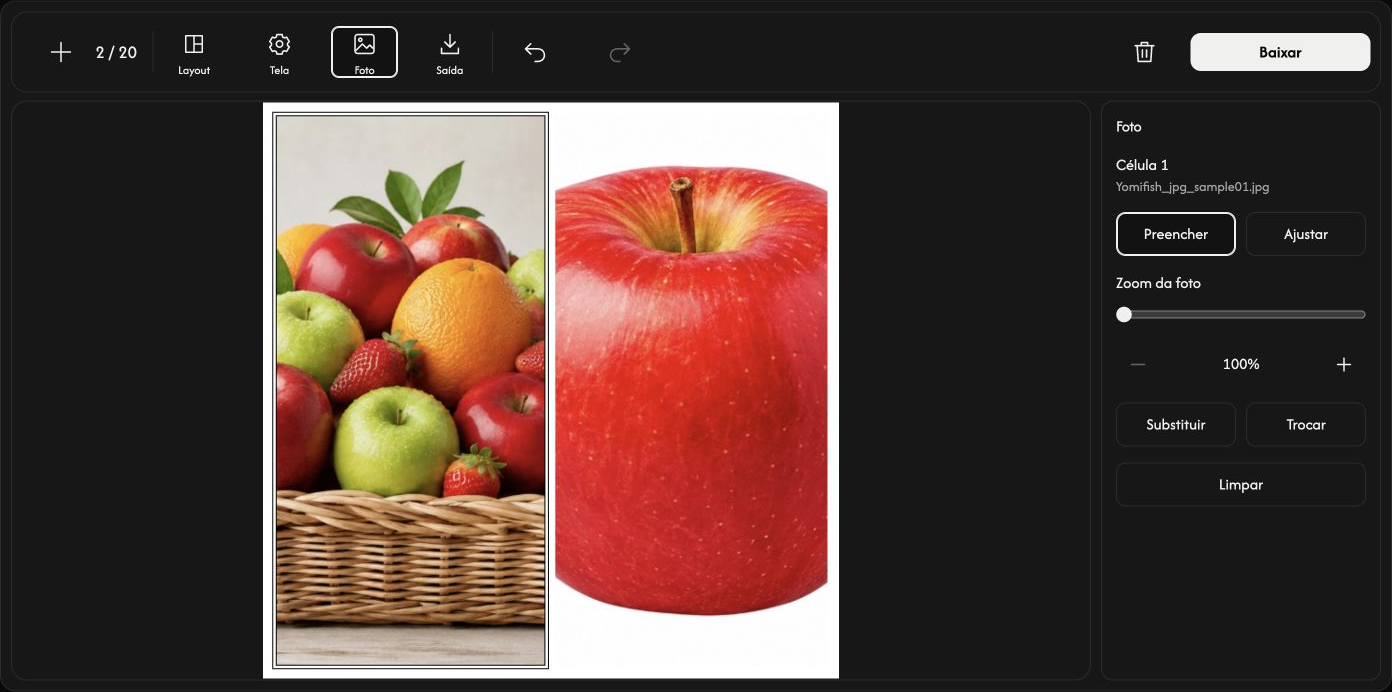
Mova a foto dentro da célula
Arraste a foto selecionada com o mouse. Ela só se move nas direções em que ultrapassa os limites da célula.
Salve a colagem em uma imagem
Em Saída, escolha uma proporção e JPG, PNG, WebP ou AVIF. Cada lado deve ter um número inteiro de 256–4096 px. Proporções fixas calculam a altura; Personalizado permite definir os dois lados. Preencha todas as células antes de baixar.
Selecione Baixar à direita da barra. As fotos são combinadas em uma imagem; os arquivos originais não mudam.
Se algo der errado
Siga a causa e a solução indicadas na mensagem. Cancelar a seleção ou escolher um arquivo de substituição inválido mantém a foto atual. Salve a colagem antes de sair da página.