Jak używać Obracania i odbicia
Wybierz obrazy
Wybierz Wybierz obrazy lub upuść obrazy w panelu.
Wybierz do 20 nieruchomych obrazów JPEG, PNG, WebP, AVIF lub HEIC/HEIF, po maksymalnie 40 MB. GIF, SVG i obrazy animowane nie są obsługiwane.
Obracanie lub odbijanie wszystkich obrazów
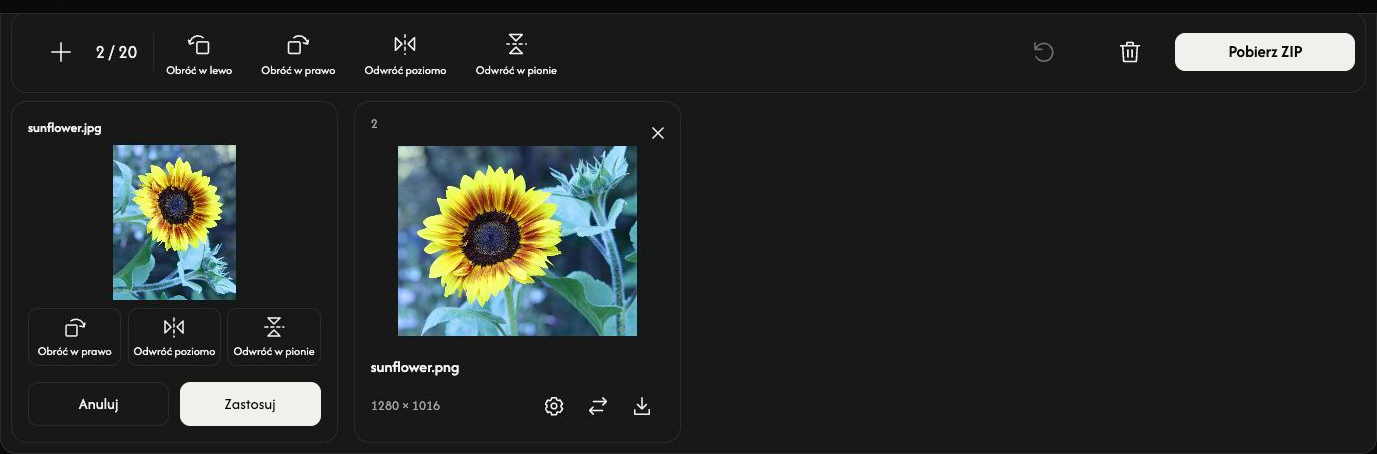
Użyj przycisków na górnym pasku.
Obróć w lewo i Obróć w prawo obracają obrazy o 90° przy każdym naciśnięciu.
Odwróć w pionie zamienia górę z dołem. Odwróć poziomo odbija lewą i prawą stronę.
Każdy górny przycisk dodaje zmianę do bieżących edycji wszystkich wczytanych obrazów.
Dostosowanie jednego obrazu
Otwórz koło zębate na karcie. Podejrzyj Obróć w prawo, Odwróć w pionie lub Odwróć poziomo. Zastosuj zachowuje zmiany tylko tego obrazu; Anuluj je odrzuca. Zapisywanie rozpoczyna się przy pobieraniu.
Zapisywanie obrazów
Wybierz Pobierz lub Pobierz ZIP po prawej stronie paska narzędzi.
Pobieranie przetwarza obrazy w oryginalnym rozmiarze. Jeden udany wynik jest zapisywany jako plik, dwa lub więcej jako ZIP. Nieedytowane obrazy są dołączane w oryginale.
Ikona pobierania na karcie przetwarza i zapisuje tylko ten obraz.
Edytowane JPEG, PNG, WebP i AVIF zachowują format. Edytowane HEIC/HEIF są zapisywane jako JPG lub PNG, jeśli mają przezroczystość.
Podczas przygotowywania pobierania Anuluj zatrzymuje przetwarzanie, zachowując obrazy i edycje.
Dodawaj, porządkuj i usuwaj obrazy
Użyj + lub Dodaj obrazy, aby dodać obrazy w oryginalnej orientacji. Istniejące edycje pozostają.
Ikona zamiany zmienia obraz jednej karty i zachowuje jego edycje. Jeśli nowy plik zostanie odrzucony, pozostaje poprzedni obraz.
Przeciągnij kartę, aby zmienić kolejność na liście. Obraz, jego ustawienia i wynik przemieszczają się razem.
Użyj × na karcie, aby usunąć dany obraz. Ikona kosza usuwa wszystkie obrazy po potwierdzeniu.
Rozpocznij kolejne zadanie
Resetuj zachowuje pliki i ich kolejność, usuwa przygotowane wyniki i przywraca oryginalną orientację.
Jeśli coś pójdzie nie tak
Przeczytaj nazwę odrzuconego pliku i przyczynę, a potem wybierz obsługiwany lub mniejszy plik. Odrzucone pliki nie zajmują miejsc. Jeśli tworzenie ZIP się nie powiedzie, zapisz obrazy ikonami pobierania na kartach.