Jak korzystać z Resizer
Wybierz obrazy
Wybierz Wybierz obrazy lub przeciągnij obrazy do panelu. Poczekaj, aż się otworzą, zanim zmienisz ich rozmiar.
Dodaj maksymalnie 50 plików JPEG, PNG, WebP, GIF lub SVG, do 50 MB każdy. Animowane obrazy muszą być w formacie GIF; APNG i animowany WebP nie są obsługiwane. Nieobsługiwane pliki nie zajmują miejsca na liście.
Ustaw rozmiar wszystkich obrazów
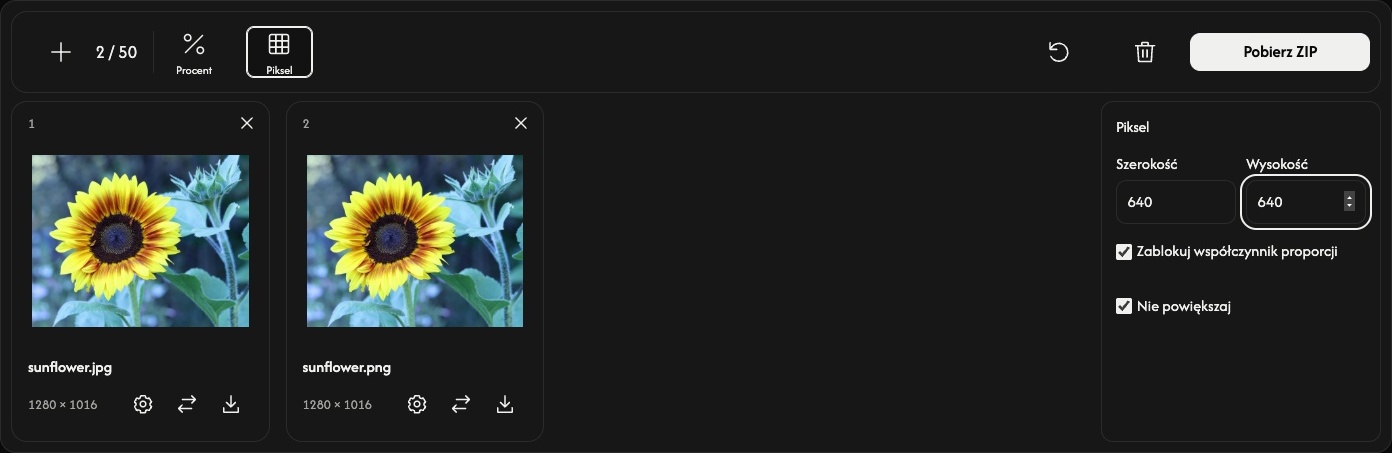
Wybierz Procent lub Piksel na pasku narzędzi. Ustawienia otworzą się obok listy plików.
Domyślna wartość Procent to 50%, co zmniejsza szerokość i wysokość o połowę. Ustaw wartość od 1 do 200% suwakiem lub wybierz gotową wartość.
Aby ustawić dokładny rozmiar, wybierz Piksel i podaj Szerokość lub Wysokość. Gdy opcja Zablokuj współczynnik proporcji jest włączona, wystarczy jeden wymiar. Przy wielu obrazach podanie obu wymiarów dopasowuje każdy obraz do tego obszaru z zachowaniem proporcji.
Wyłącz Zablokuj współczynnik proporcji tylko wtedy, gdy potrzebujesz dokładnej szerokości i wysokości, nawet kosztem rozciągnięcia obrazu. Nie powiększaj zapobiega powiększaniu w trybie Piksel; nie ogranicza trybu Procent.
Zmiana ustawienia ogólnego zastępuje ustawienia wszystkich obrazów i usuwa poprzednie wyniki. Najpierw ustaw wspólny rozmiar, a potem wprowadź zmiany dla poszczególnych obrazów.
Dostosuj jeden obraz — opcjonalnie
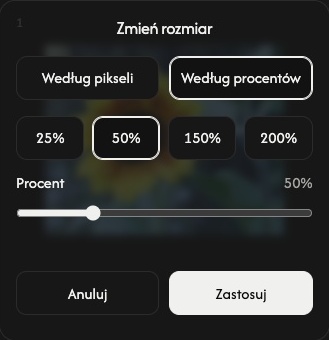
Wybierz ikonę koła zębatego na karcie, aby ustawić inny rozmiar tego obrazu.
Wybierz Według pikseli lub Według procentów, ustaw rozmiar, a następnie wybierz Zastosuj, aby od razu przeskalować ten obraz. Anuluj zamyka ustawienia bez zastosowania zmian.
Pozostałe obrazy zachowają swoje ustawienia. Główna funkcja pobierania uwzględnia wynik dla tego obrazu.
Zmień rozmiar i zapisz
Wybierz Pobierz lub Pobierz ZIP po prawej stronie paska narzędzi.
Obrazy wymagające jeszcze zmiany rozmiaru zostaną przetworzone, a następnie automatycznie zapisane. Jeden obraz jest zapisywany jako plik, a wiele obrazów razem w archiwum ZIP. Format wejściowy zostaje zachowany, w tym animacja GIF. Każda karta pokazuje wymiary oryginału i wyniku.
Ikona pobierania na karcie zapisuje bieżący wynik. Jeśli rozmiar tego obrazu nie został jeszcze zmieniony, ikona zapisuje oryginał.
Dodawaj, porządkuj i usuwaj obrazy
Użyj + lub Dodaj obrazy, aby dodać pliki bez zmieniania istniejących obrazów. Nowe obrazy otrzymują bieżące ustawienia ogólne. Ikona zamiany zastępuje obraz na jednej karcie i stosuje do niego bieżące ustawienia ogólne.
Przeciągnij kartę, aby zmienić kolejność na liście. Obraz, jego ustawienia i wynik przemieszczają się razem.
Użyj × na karcie, aby usunąć dany obraz. Ikona kosza usuwa wszystkie obrazy po potwierdzeniu.
Rozpocznij kolejne zadanie
Resetuj obok ikony kosza zachowuje pliki i ich kolejność, usuwa wyniki i przywraca Procent 50%. Najpierw zapisz wyniki, które chcesz zachować.
Jeśli coś pójdzie nie tak
Jeśli plik nie daje się otworzyć, wybierz inny obraz. Jeśli zmiana rozmiaru się nie powiedzie, dostosuj rozmiar tego obrazu i ponownie wybierz Zastosuj lub zastąp obraz. Jeśli tworzenie ZIP się nie powiedzie, dostępne wyniki nadal możesz zapisać ikonami pobierania na kartach.