Jak korzystać z narzędzia Zdjęcie profilowe
Wybierz zdjęcie
Wybierz Wybierz obraz i otwórz jeden statyczny obraz JPG, PNG lub WebP o rozmiarze do 40 MiB. Tło zostanie usunięte automatycznie. Możesz też użyć wyciętego zdjęcia z przezroczystym tłem.
Aby przerwać otwieranie lub przetwarzanie zdjęcia, wybierz Anuluj.
Wybierz tło
Przejrzyj Tła i wybierz podgląd. Dostępnych jest 500 teł w 10 kategoriach; Polecane pokazuje 50 wybranych propozycji.
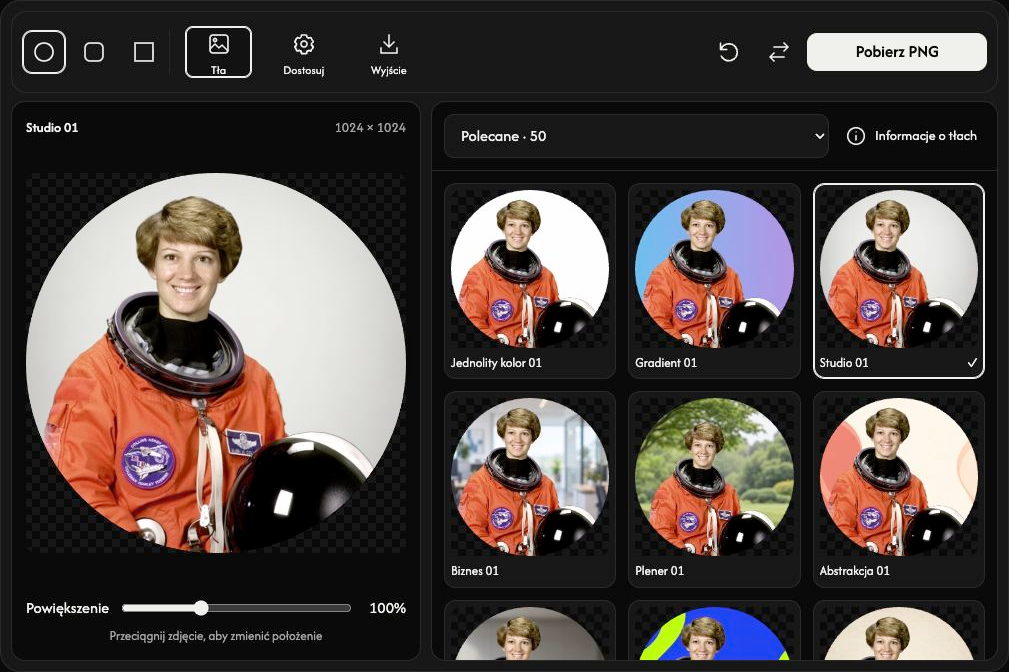
Dostosuj kształt i kadrowanie
Wybierz Okrąg, Zaokrąglony lub Kwadrat. Przeciągnij zdjęcie, aby je ustawić, i dostosuj Powiększenie. Domyślnie ustawione są koło i powiększenie 100%.
Nadaj zdjęciu własny styl
Otwórz Dostosuj, aby wczytać własne tło, zmienić dostępne kolory tła, dodać obramowanie lub wybrać filtr.
Użyj Wczytaj obraz tła, aby wczytać własny statyczny obraz JPG, PNG lub WebP o rozmiarze do 40 MiB. Wypełni kadr bez zniekształceń, więc jego krawędzie mogą zostać przycięte. Możesz go wymienić lub usunąć. Po przełączeniu na gotowe tło wybierz Twoje tło, aby ponownie użyć wczytanego obrazu.
Zapisz zdjęcie profilowe
Otwórz Wyjście, wybierz 512 × 512 lub 1024 × 1024 oraz PNG lub WebP, a następnie Pobierz. Domyślne ustawienie to PNG o wymiarach 1024 × 1024.
Oba formaty zachowują przezroczystość poza kołem lub zaokrąglonymi narożnikami. Szachownica jest widoczna tylko w podglądzie i nie jest zapisywana.
Wymiana zdjęcia i odzyskiwanie po błędzie
Użyj Zastąp, aby wybrać inne zdjęcie. Odrzucenie zdjęcia lub tła nie zmienia poprzedniego wyniku ani edycji. Przeczytaj nazwę pliku i powód odrzucenia, a następnie wybierz obsługiwany plik. Na większych ekranach Resetuj przywraca domyślne ustawienia edycji, zachowując zdjęcie.