Jak korzystać z Korekcja kolorów
Otwórz obraz
Wybierz Wybierz obraz lub przeciągnij jeden nieruchomy obraz JPEG, PNG, WebP, AVIF, HEIC albo HEIF do obszaru przesyłania. Limit wynosi 40 MB.
Otwieranie obrazu... jest widoczne przez co najmniej sekundę, a jeśli wczytywanie nadal trwa — do jego zakończenia.
Dostosuj obraz
Otwórz Światło, aby zmienić Ekspozycja, Jasność, Kontrast, Światła i Cienie; Kolor, aby zmienić Temperatura barwowa, Odcień zielony/magenta, Nasycenie i Barwa; lub Efekty dla Skala szarości i Sepia. Przesuń suwak albo wpisz liczbę.
Zmiana wartości automatycznie aktualizuje podgląd. Przed porównaniem wyniku poczekaj na nowy podgląd.
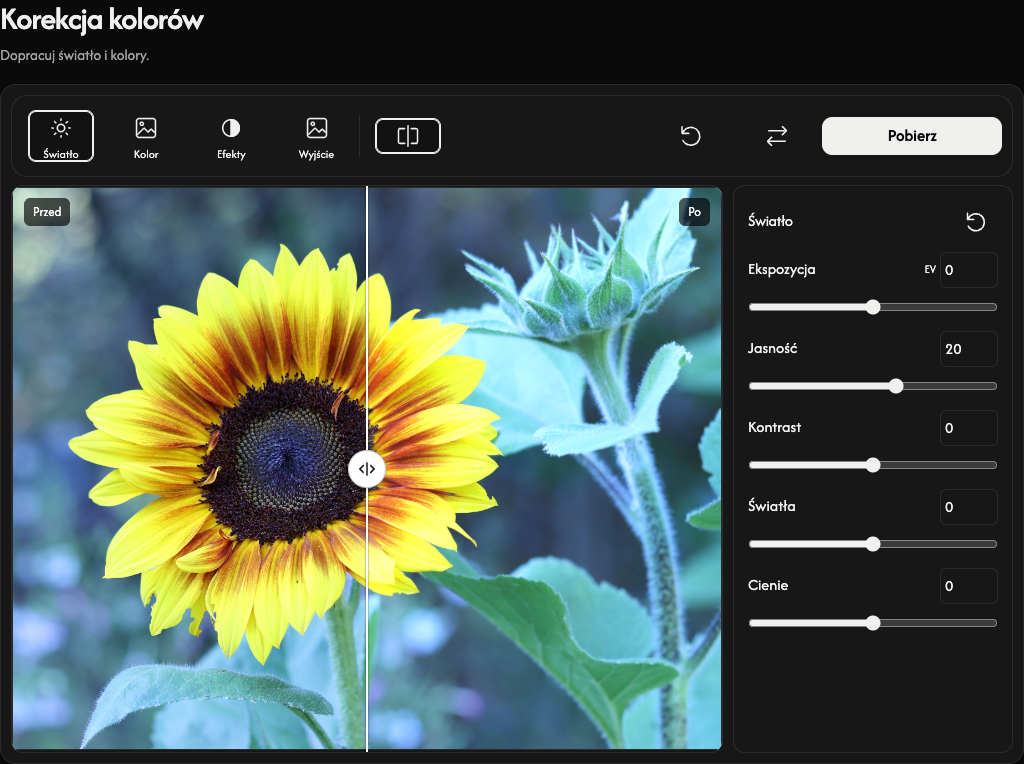
Porównaj przed i po
Wybierz Przed i po, aby pokazać lub ukryć porównanie.
Przeciągnij uchwyt porównania, aby obejrzeć oryginał i dostosowany obraz. Na ekranie dotykowym przesuń palcem pionowo po obrazie, aby przewinąć stronę. Porównanie nie zmienia zapisywanego obrazu.
Wyzeruj ustawienia
Ikona po prawej stronie tytułu Światło, Kolor lub Efekty zeruje tylko daną grupę. Główny przycisk Resetuj zachowuje obraz, zeruje wszystkie ustawienia oraz przywraca oryginalny format wyjściowy i białe tło JPG.
Wybierz format wyjściowy
Otwórz Wyjście i wybierz Zachowaj format wejściowy, JPG, PNG, WebP albo AVIF.
Zachowanie formatu wejściowego zapisuje JPEG, PNG, WebP i AVIF w tym samym formacie. HEIC/HEIF jest zapisywany jako JPG lub PNG, jeśli występuje przezroczystość. To także ustawienie domyślne nowego obrazu na telefonie.
Przy zapisie przezroczystego obrazu jako JPG wybierz Tło JPG, aby wypełnić przezroczyste obszary. Domyślny kolor to biały. PNG, WebP i AVIF zachowują przezroczystość.
Pobierz obraz
Wybierz Pobierz, aby zapisać jeden obraz w oryginalnych wymiarach i najwyższej jakości. Pobieranie jest niedostępne, gdy wszystkie ustawienia wynoszą zero. Przetwarzanie odbywa się w przeglądarce.
Podczas Przygotowywanie... ekran edycji pozostaje widoczny, a elementy sterujące są chwilowo niedostępne do czasu przygotowania pliku.
Zastąp obraz lub usuń błąd
Komunikat błędu podaje nazwę pliku i przyczynę. Nieudana zamiana zachowuje poprzedni obraz, ustawienia i istniejący wynik.
Użyj Zastąp, aby otworzyć inny obraz.
Wybierz Anuluj podczas otwierania obrazu, aby przerwać operację. Anulowanie zamiany zachowuje poprzedni obraz i edycje.