Jak korzystać z Rozmycie i pikselizacja
Otwórz jeden obraz
Wybierz Wybierz obraz lub przeciągnij jeden nieruchomy obraz JPEG, PNG, WebP, AVIF albo HEIC/HEIF do obszaru przesyłania. Limit wynosi 40 MiB na obraz. Obrazy animowane i format SVG nie są obsługiwane.
Wybierz obszar
Otwórz Obszar i wybierz Pełny zakres dla całego obrazu, Prostokąt dla zaznaczenia prostokątnego, Okrąg dla zaznaczenia kołowego lub Pędzel, aby zamalować obszar. Początkowo wybrany jest tryb Okrąg, bez aktywnego zaznaczenia. Otwórz Obszar, aby uaktywnić zaznaczenie przed jego edycją.
Aby przesunąć prostokąt lub koło, przeciągnij wewnątrz jego obrysu. Aby zmienić rozmiar, przeciągnij uchwyty. Na telefonach i komputerach wybierz tryb z listy rozwijanej Area; na tabletach dostępne są cztery przyciski.
Zamaluj zaznaczenie pędzlem
Po wybraniu Pędzel ustawienie Rozmiar pędzla zmienia szerokość pociągnięcia, a Miękkość pędzla zmiękcza jego krawędzie. Wartości domyślne to 5% rozmiaru i 25% miękkości. Zamaluj obszar, który chcesz przetworzyć. Użyj Wyczyść pociągnięcia pędzla, aby wyczyścić bieżące zaznaczenie pędzla bez cofania już zastosowanych efektów.
Kolor pędzla zmienia tylko widoczną nakładkę zaznaczenia, a nie zapisany obraz. Na komputerach i tabletach wybierz kolor w wyskakującym panelu. Na telefonach okno wyboru koloru oferuje Siatka, Widmo i Suwaki.
Ustaw efekt i jego siłę
Otwórz Efekt. Rozmycie zmiękcza szczegóły; zwiększ Siła rozmycia, aby uzyskać mocniejsze rozmycie. Pikselizuj zastępuje szczegóły blokami; zwiększ Siła pikselizacji, aby uzyskać większe bloki. Domyślnie wybrane jest rozmycie o sile 16.
Na komputerach ustawienia są wyświetlane w panelu obok podglądu. Pasek narzędzi zawiera Obszar, Efekt i Wyjście, a następnie polecenia porównywania i edycji.
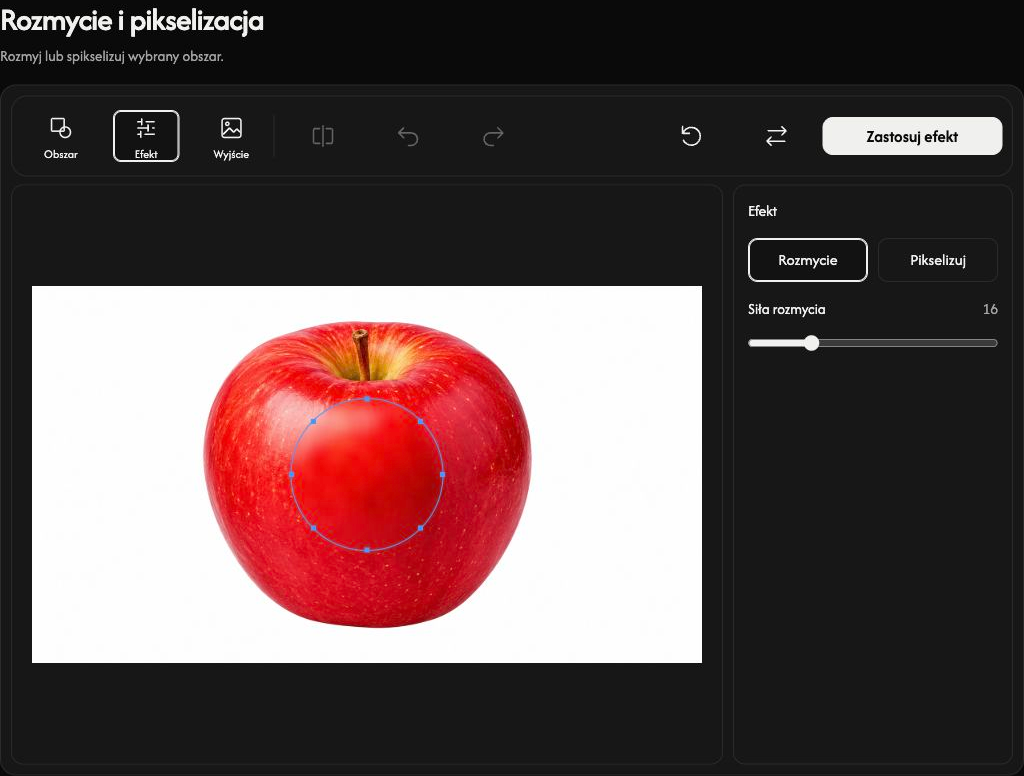
Zastosuj i sprawdź
Wybierz Zastosuj efekt, aby zatwierdzić podgląd. Po zakończeniu przetwarzania przycisk zmieni się na Pobierz. Otwórz ponownie Area, aby dodać kolejny efekt do bieżącego wyniku. Każde zastosowanie jest osobnym krokiem edycji.
Cofnij usuwa ostatni zastosowany krok, a Ponów go przywraca. Te przyciski dotyczą zastosowanych efektów, a nie każdej zmiany bieżącego zaznaczenia.
Na komputerach Przed i po porównuje oryginał z wynikiem po zastosowaniu efektów. Przeciągnij linię podziału, aby obejrzeć obie strony; to porównanie nie jest zapisywane.
Wybierz format i zapisz
Otwórz Wyjście. Domyślnie wybrana jest opcja Zachowaj format wejściowy. Zamiast niej możesz wybrać JPG, PNG, WebP lub AVIF. Następnie wybierz Pobierz, aby zapisać bieżący wynik z zastosowanymi efektami. Obrysy zaznaczenia i nakładka pędzla nie są zapisywane.
Zachowanie formatu wejściowego pozostawia JPEG, PNG, WebP lub AVIF w tym samym formacie; edytowany obraz jest kodowany ponownie. HEIC/HEIF jest zapisywany jako JPG lub jako PNG, jeśli obraz zawiera przezroczystość.
Wynik jest zapisywany z maksymalną jakością i oryginalnymi wymiarami obrazu. PNG, WebP i AVIF zachowują przezroczystość; JPG zastępuje przezroczyste obszary białym tłem. Sprawdź wynik przed udostępnieniem: rozmycie i pikselizacja nie gwarantują anonimizacji.
Zastąp, zresetuj lub odzyskaj
Użyj Zastąp, aby otworzyć inny obraz; na telefonach ta funkcja nazywa się Nowy obraz. Udana zamiana rozpoczyna nową edycję. Resetuj zachowuje bieżący obraz źródłowy i usuwa wszystkie zastosowane efekty, przywracając Okrąg bez aktywnego zaznaczenia, domyślne ustawienia efektu i pędzla oraz Zachowaj format wejściowy.
Użyj Anuluj podczas otwierania obrazu albo stosowania lub przywracania efektu, aby zatrzymać operację. Odrzucona lub anulowana zamiana zachowuje poprzedni obraz i jego edycje. Jeśli plik zostanie odrzucony, przeczytaj jego nazwę i przyczynę, a następnie wybierz obsługiwany obraz mieszczący się w limicie. Jeśli zaznaczenie pędzla jest zbyt złożone, użyj Wyczyść pociągnięcia pędzla i namaluj je ponownie.