Cara Menggunakan Resizer
Pilih imej anda
Pilih Pilih imej, atau seret imej ke panel. Tunggu sehingga imej dibuka sebelum melaraskan saiznya.
Tambah sehingga 50 fail JPEG, PNG, WebP, GIF atau SVG, dengan saiz maksimum 50 MB setiap fail. Imej animasi mesti dalam format GIF; APNG dan WebP animasi tidak disokong. Fail yang tidak disokong tidak menggunakan slot.
Tetapkan saiz untuk semua imej
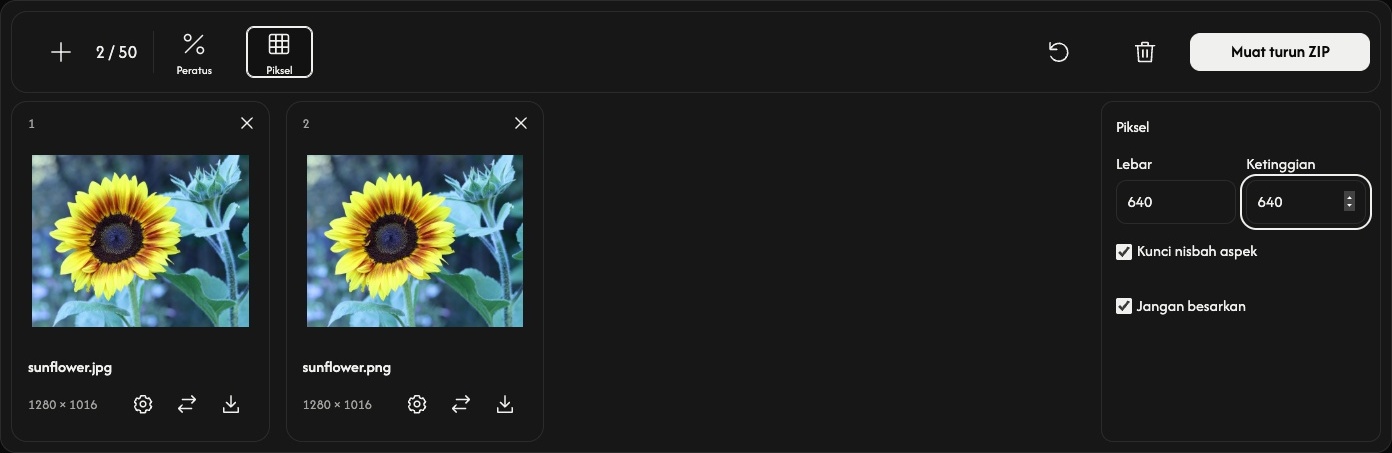
Pilih Peratus atau Piksel pada bar alat. Tetapan dibuka di sebelah senarai fail.
Peratus bermula pada 50%, yang mengurangkan lebar dan tinggi kepada separuh. Gunakan peluncur atau pratetap untuk memilih 1–200%.
Untuk saiz tertentu, pilih Piksel dan masukkan Lebar atau Ketinggian. Apabila Kunci nisbah aspek dihidupkan, satu dimensi sudah memadai. Untuk sekumpulan imej, memasukkan kedua-dua dimensi akan memuatkan setiap imej dalam batas itu sambil mengekalkan nisbahnya.
Matikan Kunci nisbah aspek hanya jika anda mahukan lebar dan tinggi tertentu yang mungkin meregangkan imej. Jangan besarkan menghalang pembesaran dalam mod Piksel; ia tidak mengehadkan mod Peratus.
Mengubah tetapan umum menggantikan tetapan semua imej dan memadamkan hasil terdahulu. Tetapkan saiz bersama dahulu, kemudian buat pelarasan individu.
Laraskan satu imej — pilihan
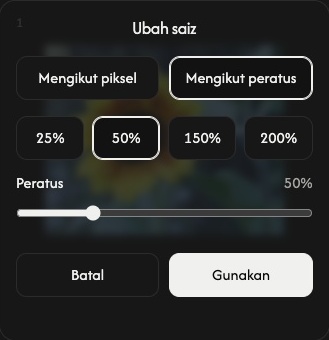
Pilih ikon gear pada kad untuk menetapkan saiz berbeza bagi imej itu.
Pilih Mengikut piksel atau Mengikut peratus, tetapkan saiz, kemudian pilih Gunakan untuk mengubah saiz imej itu serta-merta. Batal menutup tetapan tanpa menggunakan perubahan anda.
Imej lain mengekalkan tetapannya. Tindakan muat turun utama merangkumi hasil individu ini.
Ubah saiz dan simpan
Pilih Muat turun atau Muat turun ZIP di hujung kanan bar alat.
Imej yang masih perlu diubah saiz diproses, kemudian disimpan secara automatik. Satu imej disimpan sebagai fail; beberapa imej disimpan bersama sebagai ZIP. Format asal dikekalkan, termasuk animasi GIF. Setiap kad menunjukkan dimensi asal dan hasil.
Ikon muat turun pada kad menyimpan hasil semasanya. Sebelum saiz imej itu diubah, ikon ini menyimpan imej asal.
Tambah, susun atau buang imej
Gunakan + atau Tambah imej untuk menambah fail tanpa mengubah imej sedia ada. Imej baharu menggunakan tetapan umum semasa. Ikon ganti menukar imej pada satu kad dan menggunakan tetapan umum semasa padanya.
Seret kad untuk menyusun semula senarai. Imej, tetapan dan hasilnya bergerak bersama.
Gunakan × pada kad untuk membuang imej itu. Ikon tong sampah membuang semua imej selepas pengesahan.
Mulakan tugasan seterusnya
Tetap semula, di sebelah ikon tong sampah, mengekalkan fail dan susunannya, memadamkan hasil serta memulihkan Peratus 50%. Simpan dahulu hasil yang ingin anda kekalkan.
Jika berlaku masalah
Jika fail tidak dapat dibuka, pilih imej lain. Jika perubahan saiz gagal, laraskan saiz imej itu dan cuba Gunakan sekali lagi, atau gantikannya. Jika penciptaan ZIP gagal, hasil yang tersedia masih boleh disimpan melalui ikon muat turun pada kad.