Cara Menggunakan Imej ke PDF
Pilih imej anda
Pilih Pilih imej, atau lepaskan imej ke dalam panel. Tambah sehingga 50 fail JPEG, PNG, WebP, AVIF atau HEIC/HEIF, dengan had 50 MB bagi setiap fail. Imej animasi dan fail PDF tidak disokong.
Tunggu sehingga imej dibuka. Setiap imej menjadi satu halaman PDF. Fail yang tidak disokong atau tidak boleh dibaca tidak akan menggunakan slot.
Susun halaman anda
Seret kad ke kedudukan baharu untuk mengubah susunan halaman PDF.
Anak panah melengkung pada kad memutarkan imej itu 90° mengikut arah jam. Semak nombor halaman dan pratonton sebelum menyimpan.
Pilih saiz halaman
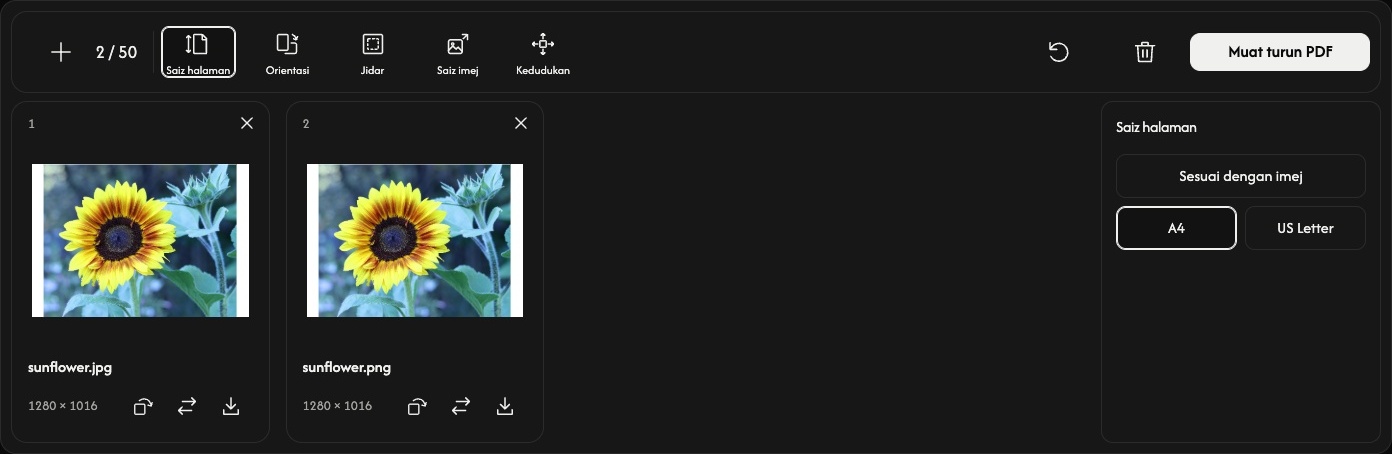
Pilih Saiz halaman pada bar alat. Pilihan dibuka di sebelah pratonton halaman dan digunakan pada semua halaman.
Tetapan lalai Sesuai dengan imej menentukan saiz setiap halaman mengikut imejnya. Orientasi, Saiz imej dan Kedudukan dinyahdayakan dalam mod ini; Jidar masih boleh menambah ruang di sekeliling imej.
Pilih A4 atau US Letter untuk kertas bersaiz standard. Tetapkan Orientasi kepada Automatik, Potret atau Landskap. Automatik menentukan arah bagi setiap imej secara berasingan, dengan mengambil kira putarannya.
Laraskan ruang di sekeliling setiap imej
Jidar menawarkan Tiada, Kecil atau Besar. Pratonton dikemas kini apabila tetapan diubah.
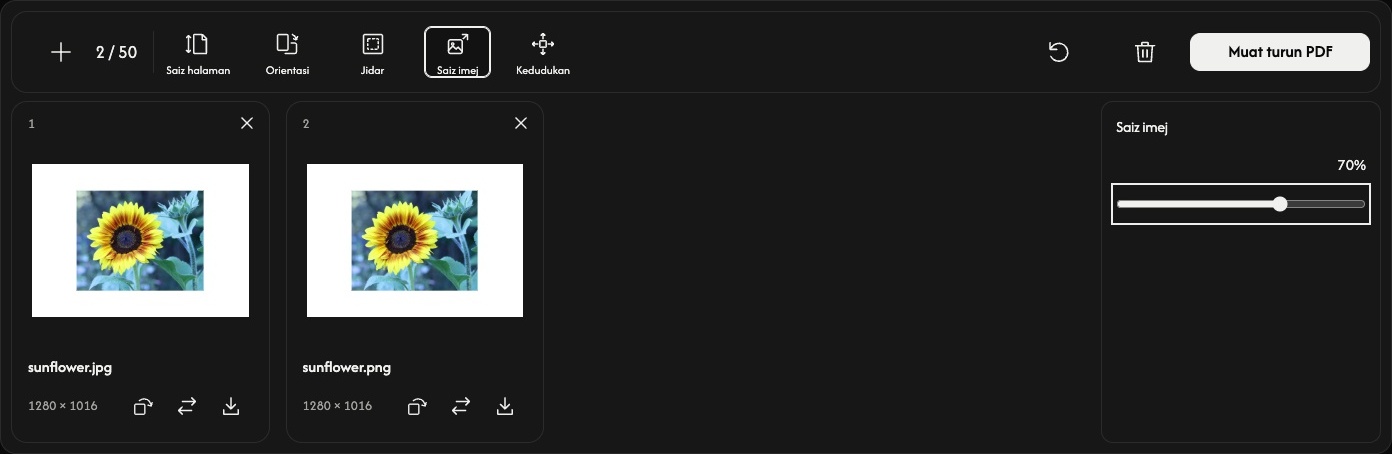
Dengan A4 atau US Letter, Saiz imej melaraskan imej kepada 10–100% daripada saiz yang boleh dimuatkan dalam jidar. Nisbah imej dikekalkan. Peratusan ini tidak mengubah dimensi piksel fail asal.
Gunakan Kedudukan untuk meletakkan imej di tengah, tepi atau penjuru. Saiz imej yang lebih kecil memudahkan anda melihat ruang di sekelilingnya dan kedudukannya.
Simpan PDF anda
Pilih Muat turun PDF di hujung kanan bar alat.
Semua halaman ditukar dan disimpan bersama sebagai satu PDF mengikut susunan yang dipaparkan, menggunakan tetapan dan putaran semasa. Ikon muat turun pada kad hanya menyimpan halaman itu sebagai PDF berasingan.
Jika pelayar membuka pratonton PDF dan bukannya menyimpan terus, gunakan kawalan muat turun atau kongsi untuk menyimpan fail.
Tambah atau gantikan imej
Gunakan + atau Tambah imej untuk menambah imej di hujung sambil mengekalkan tetapan halaman semasa. Ikon ganti menukar satu imej pada kedudukan yang sama; putaran imej itu kembali ke arah asalnya.
Gunakan × pada kad untuk membuang halaman itu. Ikon tong sampah membuang semua imej selepas pengesahan dan mengekalkan tetapan halaman. Fail asal kekal pada peranti anda.
Tetap semula, di sebelah ikon tong sampah, mengekalkan imej dan susunannya, memulihkan tetapan halaman lalai serta menetapkan semula semua putaran.
Jika berlaku masalah
Jika imej tidak dapat dibuka, gantikannya dengan imej yang disokong. Jika penciptaan PDF gagal, ikut mesej yang dipaparkan, gunakan lebih sedikit imej atau imej yang lebih kecil jika perlu, kemudian cuba Muat turun PDF lagi.