Cara menggunakan Compressor
Pilih imej anda
Pilih Pilih imej di tengah panel atau seret imej ke dalamnya. Tunggu sehingga fail dibuka sebelum memilih tetapan. Batal menghentikan proses membuka fail dan kembali ke pemilihan imej.
Anda boleh membuka sehingga 50 fail JPEG, PNG, WebP, GIF atau SVG, dengan had 50 MB bagi setiap fail. Fail yang tidak disokong tidak ditambahkan pada senarai atau dikira dalam jumlah fail. Imej yang telah ditambahkan kekal tanpa perubahan. Imej beranimasi mestilah dalam format GIF; APNG dan WebP beranimasi tidak disokong.
Pilih tahap pemampatan
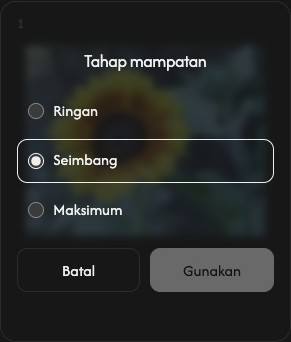
Pilih Tahap pada bar alat untuk membuka Tahap Mampatan di sebelah fail.
Mulakan dengan Seimbang. Pilih Ringan untuk pemampatan lebih ringan atau Maksimum untuk pemampatan lebih kuat.
Pemampatan seluruh senarai yang seterusnya menggunakan tahap ini untuk setiap fail. Menambah imej mengekalkan tahap yang dipilih.
Mampatkan dan simpan
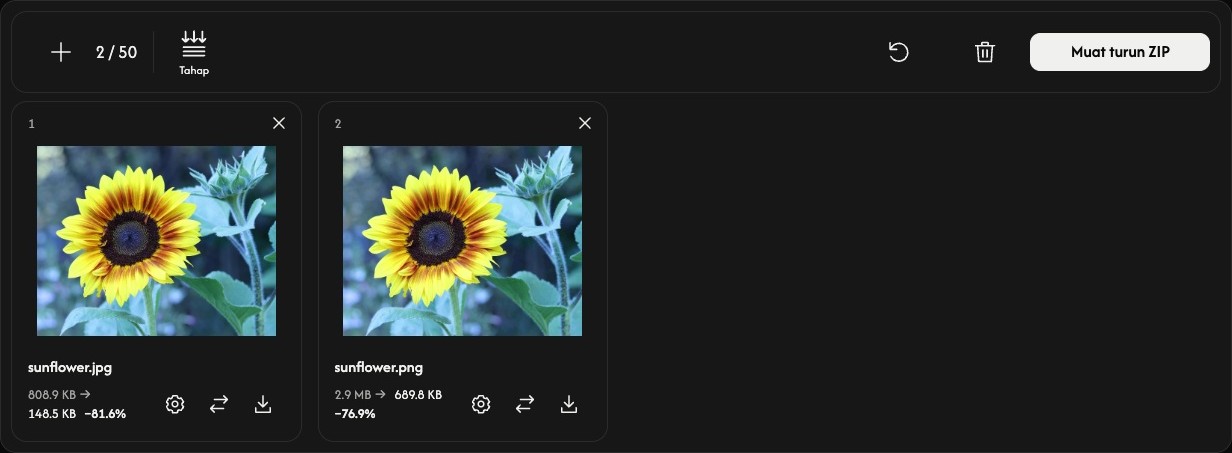
Pilih Muat turun atau Muat turun ZIP di hujung kanan bar alat.
Pemampatan bermula dan muat turun menyusul secara automatik. Satu imej disimpan sebagai satu fail; beberapa imej disimpan bersama dalam ZIP.
Bandingkan saiz asal dengan saiz selepas pemampatan pada setiap kad. Peratusan menunjukkan perubahan saiz sebenar; tanda tambah bermakna hasilnya lebih besar.
Laraskan satu imej — pilihan
Pilih ikon gear pada kad fail untuk membuka tetapan Tahap mampatan bagi imej tersebut.
Pilih tahap dan Gunakan untuk memampatkan imej itu serta-merta. Batal menutup tetapan tanpa mengubahnya. Fail lain tidak berubah.
Gunakan ikon muat turun pada kad untuk menyimpan hasil semasa. Sebelum pemampatan, ikon ini menyimpan imej asal. Anak panah penggantian di sebelahnya membolehkan anda memilih imej lain untuk slot tersebut.
Tambah, susun atau buang imej
Gunakan + atau Tambah imej di atas senarai untuk menambah imej. Ikon penggantian pada setiap kad hanya menukar fail tersebut.
Seret kad ke kedudukan lain untuk menyusun semula senarai. Imej, tetapan dan hasilnya bergerak bersama.
Gunakan × di kanan atas kad untuk membuang imej tersebut. Ikon tong sampah di atas senarai membuang semua imej selepas pengesahan.
Mulakan tugasan seterusnya
Tetap semula, di sebelah ikon tong sampah, mengekalkan imej dan urutannya tetapi mengosongkan hasil serta memulihkan Seimbang. Simpan dahulu hasil yang ingin dikekalkan.
Jika berlaku masalah
Jika imej tidak dapat dibuka, tambah fail lain. Jika pemampatan gagal, buka tetapan fail itu dan cuba Gunakan sekali lagi atau gantikan imej. Jika penciptaan ZIP gagal, hasil individu yang tersedia masih boleh dimuat turun daripada kad masing-masing.