Cara menggunakan Pembuat Kolaj
Pilih foto
Pilih Pilih imej atau lepaskan imej pegun JPEG, PNG, WebP atau HEIC/HEIF ke panel. Gunakan 2–20 foto untuk kolaj lengkap, sehingga 50 MB setiap fail. + menambah foto. Pemprosesan berlaku dalam pelayar anda.
Pilih susun atur
Dalam Susun atur, tetapkan Foto kepada 2–20 dan pilih susunan. Apabila bilangan dikurangkan, imej lebihan kekal dalam Foto belum diletakkan. Gunakan Tambahkan ke sel kosong untuk meletakkannya semula. Foto yang belum diletakkan tidak disertakan dalam muat turun.
Laraskan kanvas
Buka Kanvas untuk menukar Jidar dalam, Jarak dan Latar. Lagi tetapan mengandungi Bucu bulat dan Latar belakang lutsinar. Menghidupkan ketelusan memilih PNG; JPG tidak mengekalkan ketelusan.
Edit satu foto
Pilih sel untuk membuka Foto. Isi penuh memenuhi sel dan mungkin memotong tepi; Muatkan menunjukkan seluruh imej. Laraskan Zum foto antara 100–400%. Menukar antara pilihan ini menetapkan semula zum dan kedudukan.
Ganti menggantikan foto. Pilih Tukar kemudian sel lain untuk bertukar foto. Kosongkan mengosongkan sel dan menyimpan fotonya dalam Foto belum diletakkan. Buat asal dan Buat semula membatalkan dan mengembalikan suntingan.
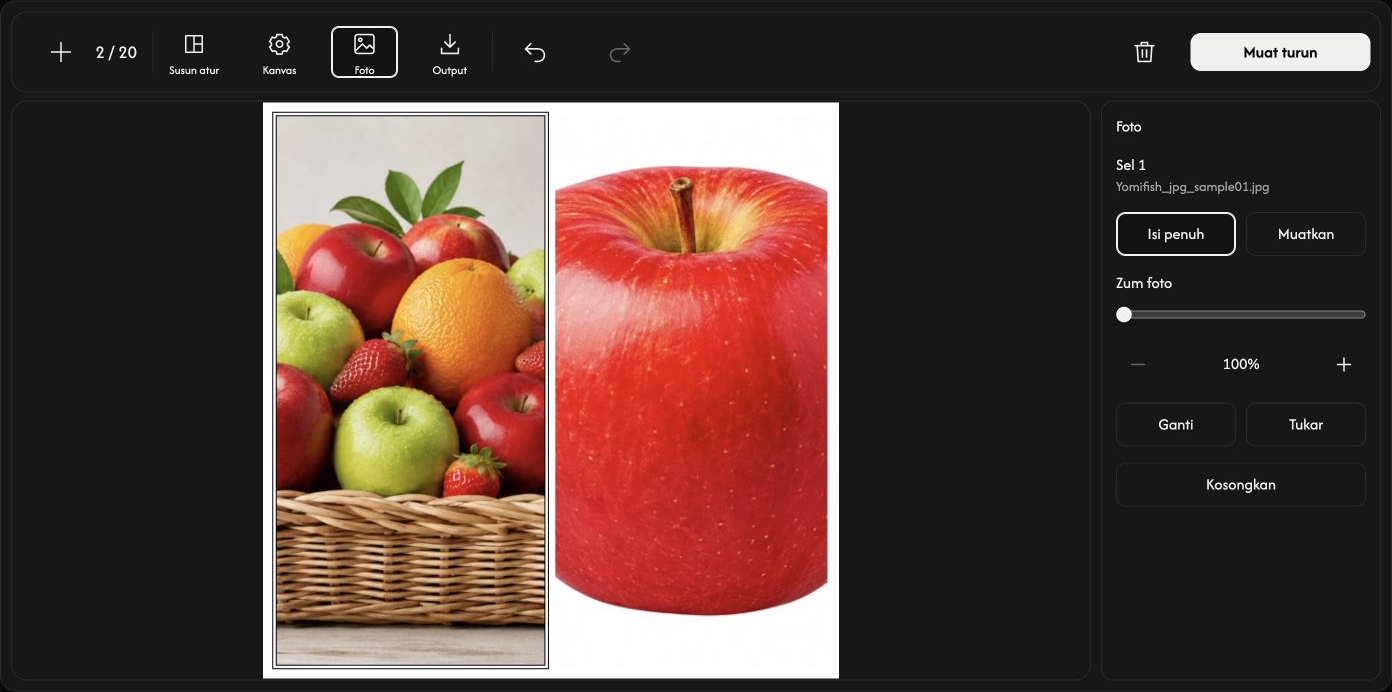
Gerakkan foto dalam sel
Seret foto yang dipilih menggunakan tetikus. Ia hanya bergerak ke arah foto melangkaui sempadan sel.
Simpan kolaj sebagai satu imej
Dalam Output, pilih nisbah dan JPG, PNG, WebP atau AVIF. Setiap sisi mestilah nombor bulat antara 256–4096 px. Nisbah tetap mengira ketinggian; Tersuai membolehkan kedua-dua sisi ditetapkan. Isi semua sel sebelum memuat turun.
Pilih Muat turun di sebelah kanan bar alat. Foto digabungkan menjadi satu imej; fail asal tidak berubah.
Jika berlaku masalah
Ikuti punca dan penyelesaian dalam mesej. Membatalkan pemilihan fail atau memilih pengganti tidak sah mengekalkan foto semasa. Simpan kolaj sebelum meninggalkan halaman.