선명화 사용 방법
- 01
이미지 한 장 열기
이미지 선택을 누르거나 JPEG, PNG, WebP, AVIF, HEIC/HEIF 형식의 정지 이미지 한 장을 업로드 영역에 놓으세요. 최대 40 MB까지 열 수 있습니다. 애니메이션 이미지와 SVG는 지원하지 않습니다.
이미지를 열면 40% 강도로 자동 선명화합니다. 처리 중에는 이미지를 선명하게 만드는 중...가 표시됩니다. 완료되면 선택값과 적용값이 모두 40%로 표시되고 다운로드를 사용할 수 있습니다.
- 02
강도 선택하기
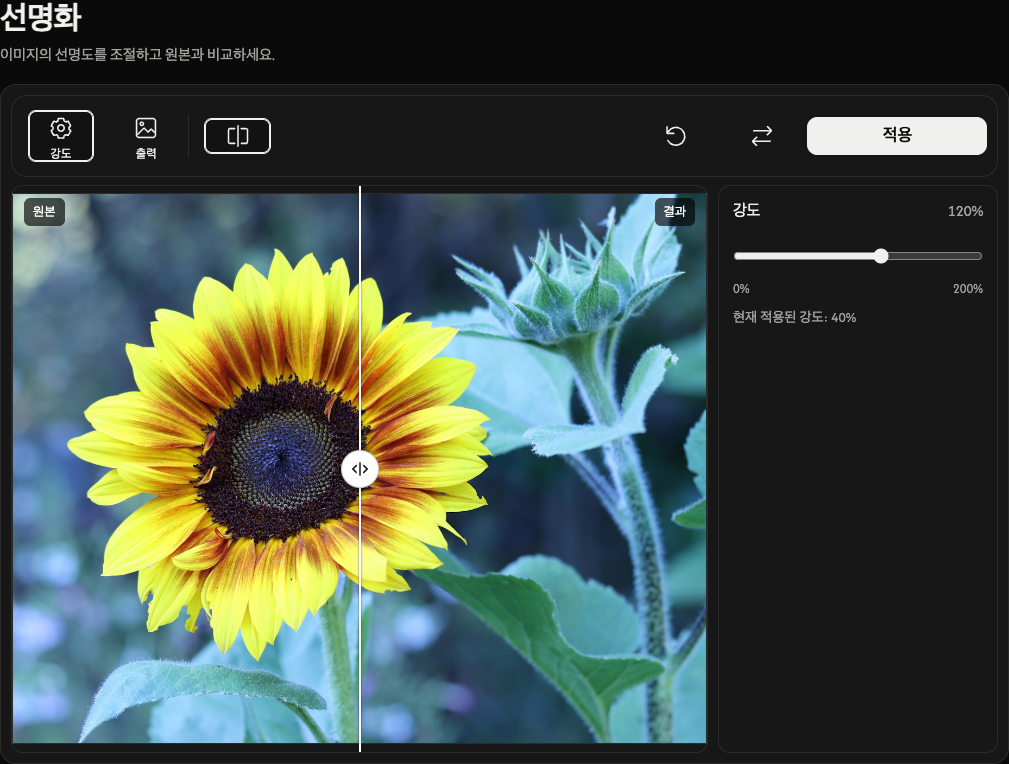
강도를 0%부터 200%까지 조절하세요. 제목 옆 숫자는 선택한 값이고, 슬라이더 아래 현재 적용된 강도:는 현재 결과의 값입니다. 슬라이더만 움직이면 이미지는 바뀌지 않습니다. 이 화면은 120%를 선택했지만 아직 40%가 적용된 상태입니다.
PC에서는 강도와 출력으로 옆 패널을 엽니다. 선택된 버튼을 다시 누르면 닫힙니다. 비교, 초기화, 교체, 주 동작 버튼은 상단 도구 행에 있습니다.
- 03
변경한 강도 적용하기
선택값이 적용값과 달라지면 다운로드 대신 적용이 표시됩니다. 적용을 누르면 원본 이미지를 기준으로 결과를 새로 만듭니다. 완료되면 적용값이 갱신되고 다운로드로 돌아옵니다. 슬라이더를 현재 적용값으로 되돌리면 다시 적용할 필요가 없습니다.
0%를 적용하면 원본 이미지가 표시되고 다운로드할 수 없습니다. 0%보다 높은 강도를 선택해 적용하거나 초기화로 40%로 돌아가세요.
- 04
결과 비교하기
원본/결과 비교로 비교 화면을 켜거나 끄세요.
구분선을 드래그해 원본과 적용한 결과를 살펴보세요. 구분선에 키보드 초점을 맞추고 방향키로 움직일 수도 있습니다. 비교는 저장할 이미지에 영향을 주지 않습니다.
- 05
출력 형식 선택하기
출력을 열고 입력 형식 유지, JPG, PNG, WebP, AVIF 중 하나를 선택하세요. 출력 설정은 다운로드에 사용되며, 아직 적용하지 않은 강도를 적용하지는 않습니다.
입력 형식을 유지하면 JPEG, PNG, WebP, AVIF는 같은 형식으로 저장됩니다. HEIC/HEIF는 JPG로 저장되며, 투명 영역이 있으면 PNG로 저장됩니다.
투명 이미지가 JPG로 저장될 때는 JPG 배경색으로 투명 영역을 채우며 기본값은 흰색입니다. 색상 견본을 열어 색상 영역이나 색조를 조절하거나 RGB, HSB, HEX 값을 입력하세요. 지원되는 브라우저에서는 스포이트도 사용할 수 있습니다. PNG, WebP, AVIF는 투명도를 유지합니다.
- 06
이미지 저장하기
다운로드를 누르면 원본 크기와 최대 품질로 이미지 한 장을 저장합니다. 아직 적용하지 않은 강도가 있으면 먼저 적용하세요. 이미지 처리는 브라우저 안에서 이루어집니다.
이미지 교체, 초기화 및 복구
초기화는 원본 이미지를 유지하면서 강도를 40%, 출력을 입력 형식 유지, JPG 배경을 흰색으로 되돌립니다. 다른 이미지는 교체로 여세요. 모바일과 태블릿 세로 화면에서는 새 이미지를 사용합니다. 교체에 성공하면 40%부터 시작합니다.
이미지를 여는 중에는 취소로 중단할 수 있습니다. 교체가 거부되거나 취소되면 이전 이미지와 편집 내용은 유지됩니다. 오류가 나면 안내에 따르세요. 미리보기가 없을 때 미리보기 다시 시도가 나타나면 다시 시도할 수 있습니다. 오류의 닫기 버튼은 메시지를 닫습니다.