이미지를 AVIF로 사용 방법
이미지 선택하기
이미지 선택을 누르거나 패널에 이미지를 놓으세요. 정지 JPEG, PNG, WebP, SVG, HEIC/HEIF 파일을 최대 50개, 파일당 최대 50 MB까지 추가할 수 있습니다. AVIF, APNG, GIF, 애니메이션 이미지, PDF 파일은 지원하지 않습니다.
미리보기가 열릴 때까지 기다리세요. 다운로드할 때 변환이 시작되므로 먼저 이미지의 순서를 정하거나 회전할 수 있습니다.
이미지 순서 정하기
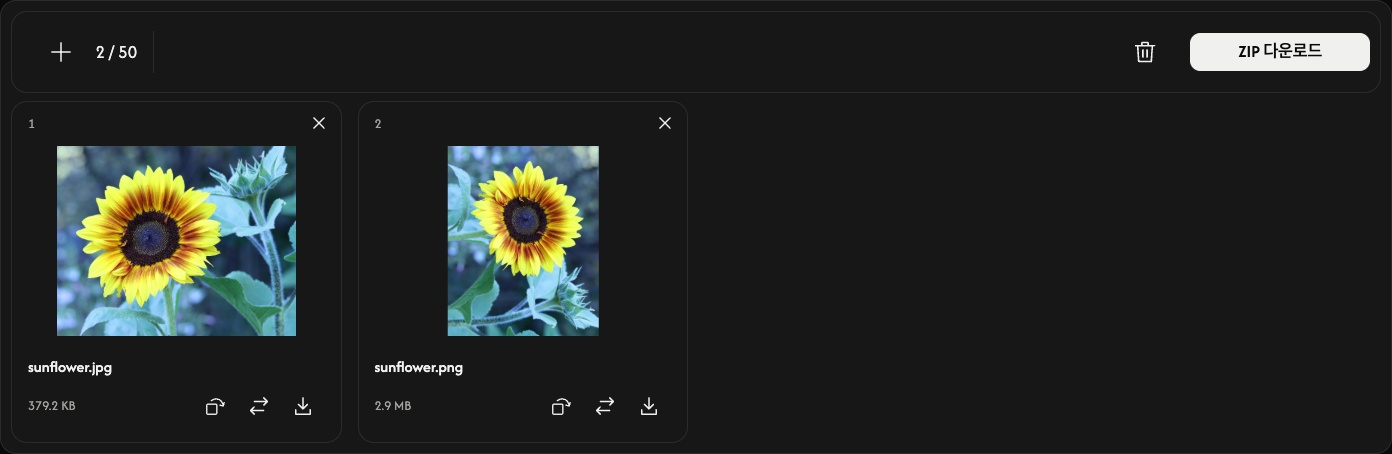
카드를 원하는 위치로 드래그하세요. 화면의 번호 순서가 ZIP 파일에도 적용됩니다.
필요하면 회전하기
카드의 굽은 화살표를 누르면 이미지가 시계 방향으로 90° 회전합니다. 저장 전에 미리보기를 확인하세요. 래스터 이미지는 픽셀 크기를 유지하고, SVG는 픽셀 이미지로 변환됩니다. 90° 또는 270° 회전하면 가로와 세로가 서로 바뀝니다.
AVIF는 투명한 영역을 유지합니다. 무손실로 저장되지만 원본에 없는 세부 묘사를 복원하지는 않습니다. 따로 조절할 품질이나 크기 설정은 없습니다.
변환하고 저장하기
도구 모음 오른쪽 끝의 다운로드 또는 ZIP 다운로드 버튼을 누르세요.
이미지 한 장은 AVIF로, 여러 장은 하나의 ZIP으로 저장됩니다. 카드의 다운로드 화살표는 해당 이미지만 변환하고 저장합니다. 변환과 브라우저 다운로드가 끝날 때까지 기다리세요.
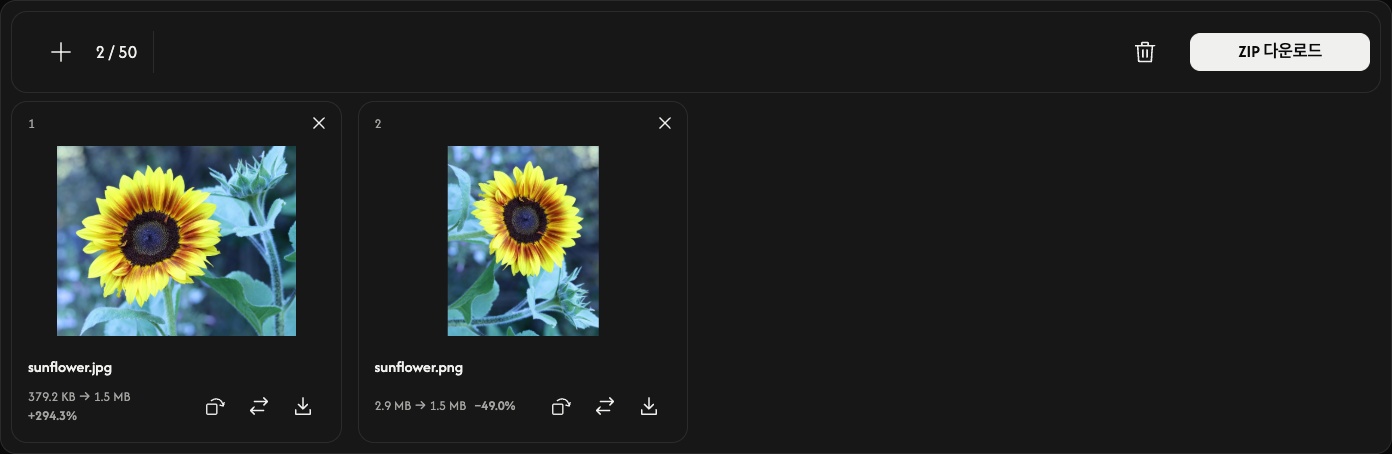
변환이 끝나면 각 카드에 원본과 AVIF 파일 크기가 표시됩니다. AVIF가 원본 이미지보다 클 수도 있습니다.
이미지 추가·교체·제거하기
+ 또는 이미지 추가로 이미지를 더 추가하세요. 교체 아이콘은 같은 자리의 이미지 하나를 바꾸며, 해당 이미지의 회전을 초기화합니다.
카드의 ×를 누르면 해당 이미지가 제거됩니다. 휴지통 아이콘은 확인 후 모든 이미지를 제거하며, 이후 새 이미지를 추가할 수 있습니다. 기기에 있는 원본 파일은 그대로 유지됩니다.
문제가 생겼을 때
지원하지 않거나 읽을 수 없는 파일은 슬롯을 차지하지 않습니다. 추가나 교체가 거부되어도 기존 이미지와 결과는 유지됩니다. 표시된 안내에 따라 지원하는 이미지를 선택하거나 이미지 수·크기를 줄인 뒤 다시 다운로드하세요.