이미지 압축 사용 방법
이미지 선택하기
패널 중앙의 이미지 선택 버튼을 누르거나 이미지를 패널에 놓으세요. 파일이 모두 열린 뒤 설정을 선택하세요. 취소 버튼을 누르면 파일 열기를 중단하고 이미지 선택 화면으로 돌아갑니다.
JPEG, PNG, WebP, GIF, SVG 파일을 최대 50개까지 선택할 수 있으며, 파일당 최대 50 MB입니다. 지원하지 않는 파일은 목록과 파일 개수에 포함되지 않으며, 이미 추가한 이미지는 그대로 유지됩니다. 움직이는 이미지는 GIF만 지원하며, APNG와 움직이는 WebP는 지원하지 않습니다.
압축 수준 선택하기
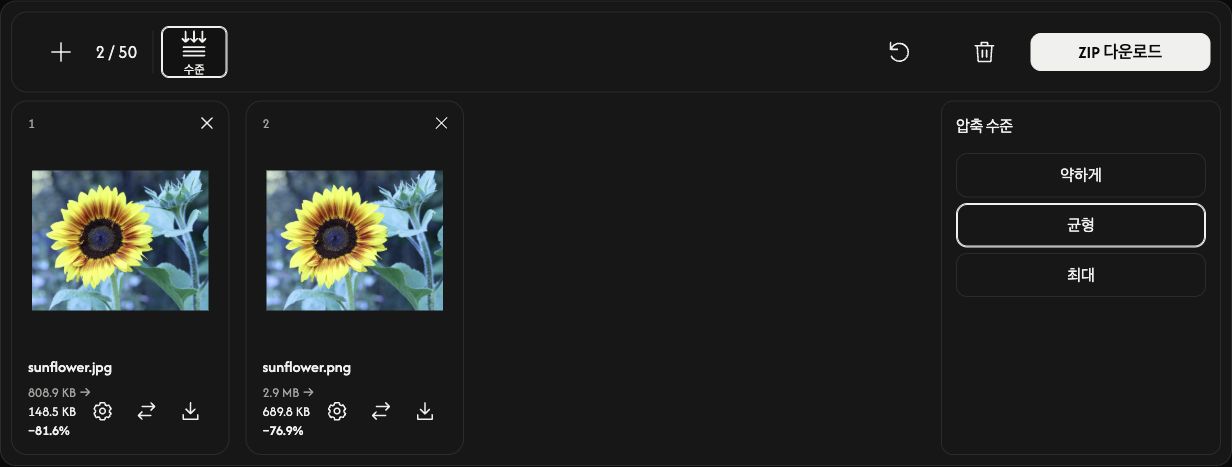
도구 모음의 수준을 누르면 파일 옆에 압축 수준 옵션이 열립니다.
기본값인 균형으로 시작하세요. 압축을 줄이려면 약하게, 더 강하게 압축하려면 최대를 선택하세요.
다음 전체 압축에서는 모든 파일에 이 수준이 적용됩니다. 이미지를 추가해도 선택한 수준은 유지됩니다.
압축하고 저장하기
도구 모음 오른쪽 끝의 다운로드 또는 ZIP 다운로드를 누르세요.
압축이 시작되고 완료되면 자동으로 다운로드됩니다. 이미지 한 장은 개별 파일로, 여러 장은 ZIP으로 함께 저장됩니다.
각 카드에서 원본과 압축 후 용량을 비교하세요. 퍼센트는 실제 용량 변화를 표시하며, +는 결과가 더 커졌다는 뜻입니다.
이미지 한 장만 조절하기 — 선택 사항
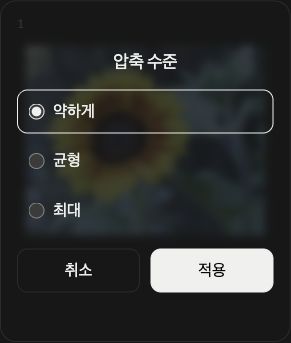
파일 카드의 톱니바퀴 아이콘을 누르면 해당 이미지의 압축 수준 설정이 열립니다.
수준을 선택하고 적용을 누르면 그 이미지만 즉시 압축됩니다. 취소는 변경하지 않고 설정을 닫습니다. 다른 파일은 유지됩니다.
카드의 다운로드 아이콘으로 현재 결과를 저장하세요. 압축 전에는 원본 이미지가 저장됩니다. 옆의 교체 화살표는 해당 슬롯에 넣을 다른 이미지를 선택하는 기능입니다.
이미지 추가·순서 변경·삭제하기
목록 위의 + 또는 이미지 추가로 이미지를 추가하세요. 카드의 교체 아이콘은 해당 파일만 다른 이미지로 바꿉니다.
카드를 원하는 위치로 드래그하면 순서가 바뀝니다. 이미지·설정·결과가 함께 이동합니다.
카드 오른쪽 위의 ×는 해당 이미지만 제거합니다. 목록 위 쓰레기통 아이콘은 확인 후 모든 이미지를 제거합니다.
다음 작업 시작하기
쓰레기통 옆의 초기화는 이미지와 순서를 유지하면서 결과를 지우고 균형으로 되돌립니다. 보관할 결과는 먼저 저장하세요.
문제가 생겼다면
이미지를 열지 못하면 다른 파일을 추가하세요. 압축에 실패하면 해당 파일의 설정에서 적용을 다시 누르거나 이미지를 교체하세요. ZIP 생성에 실패해도 준비된 개별 결과는 각 카드에서 다운로드할 수 있습니다.