콜라주 메이커 사용 방법
사진 선택하기
이미지 선택를 누르거나 JPEG, PNG, WebP, HEIC/HEIF 형식의 정지 이미지를 놓으세요. 완성할 콜라주에는 2~20장의 사진이 필요하며 파일당 최대 50 MB입니다. + 버튼으로 사진을 추가할 수 있습니다. 사진은 브라우저 안에서 처리됩니다.
배치 선택하기
배치에서 사진 수를 2~20으로 정하고 배치를 선택하세요. 칸 수를 줄이면 남는 사진은 미배치 사진에 보관됩니다. 빈칸에 넣기로 다시 넣을 수 있습니다. 미배치 사진은 다운로드 결과에 포함되지 않습니다.
캔버스 조정하기
캔버스에서 바깥 여백, 사진 간격, 배경을 조정하세요. 추가 설정에는 모서리 둥글기와 투명 배경이 있습니다. 투명 배경을 켜면 PNG가 선택됩니다. JPG는 투명도를 유지할 수 없습니다.
사진 한 장 편집하기
사진 칸을 선택하면 사진 설정이 열립니다. 채우기는 칸을 가득 채우므로 가장자리가 잘릴 수 있고, 맞춤은 사진 전체를 보여줍니다. 사진 확대는 100~400%로 조정합니다. 채우기/맞춤을 바꾸면 확대와 위치가 초기화됩니다.
교체는 사진을 교체합니다. 위치 바꾸기를 누르고 다른 칸을 선택하면 두 사진의 자리가 바뀝니다. 비우기는 칸을 비우고 사진을 미배치 사진에 보관합니다. 실행 취소와 다시 실행로 편집을 되돌리거나 다시 적용할 수 있습니다.
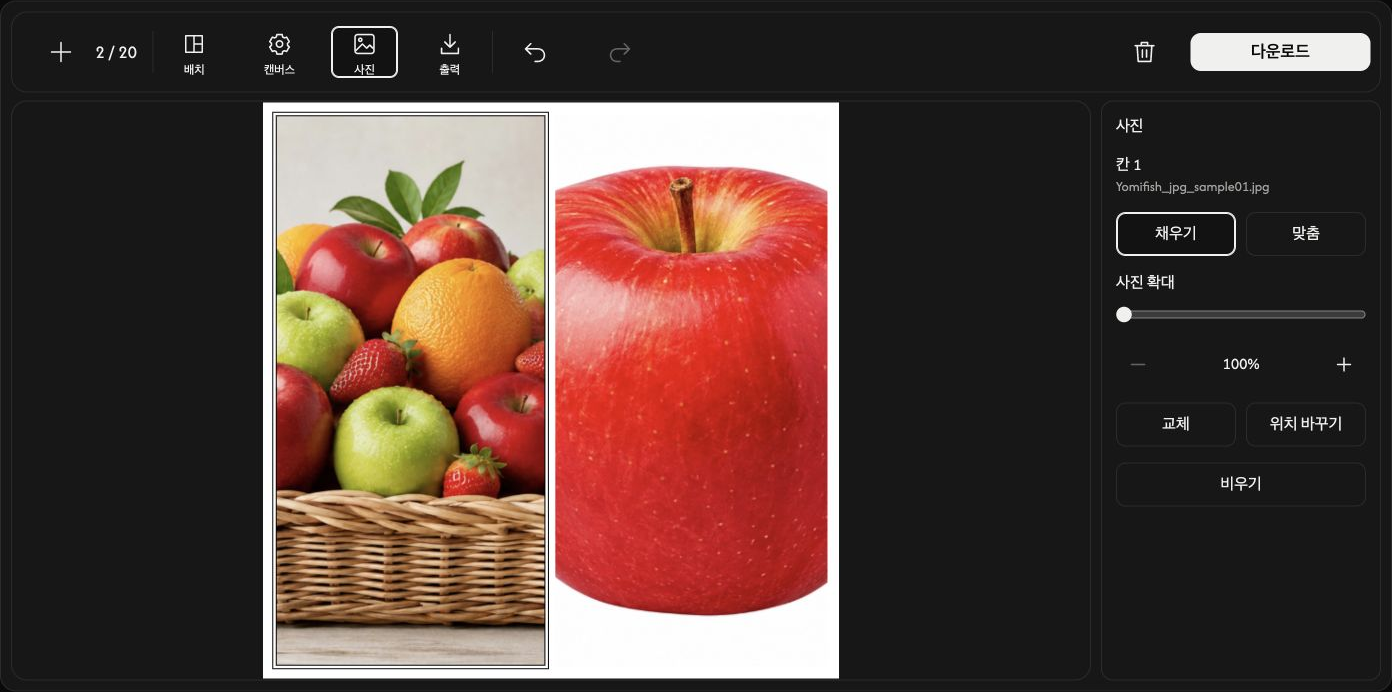
칸 안에서 사진 위치 조정하기
선택한 사진을 마우스로 드래그하세요. 사진이 칸 밖으로 넘치는 방향으로만 이동할 수 있습니다.
콜라주 이미지 한 장 저장하기
출력에서 비율과 JPG, PNG, WebP, AVIF 중 형식을 선택하세요. 가로·세로는 각각 256~4096px의 정수여야 합니다. 고정 비율에서는 세로가 자동 계산되고 직접 입력에서는 양쪽을 정할 수 있습니다. 다운로드 전 모든 칸에 사진을 넣으세요.
툴바 오른쪽의 다운로드를 누르세요. 사진들이 이미지 한 장으로 합쳐지며 원본 파일은 바뀌지 않습니다.
문제가 생겼을 때
화면에 표시된 원인과 해결 방법을 따르세요. 파일 선택을 취소하거나 사용할 수 없는 교체 파일을 선택해도 기존 사진은 유지됩니다. 페이지를 떠나기 전에 콜라주를 저장하세요.