배경 제거 사용 방법
이미지 선택하기
패널 중앙의 이미지 선택을 누르거나 이미지 한 장을 패널에 놓으세요. 배경 제거가 자동으로 시작됩니다.
JPEG, PNG, WebP 파일을 사용할 수 있으며, 파일당 최대 50 MB입니다.
이미지를 열거나 처리하는 도중 멈추려면 진행 표시줄 아래의 취소를 누르세요. 이미지 선택 패널로 돌아갑니다.
결과 확인하기
피사체와 가장자리를 확인하세요. 결과가 마음에 들면 선택 편집 단계를 건너뛰고 이미지 저장하기로 넘어가세요.
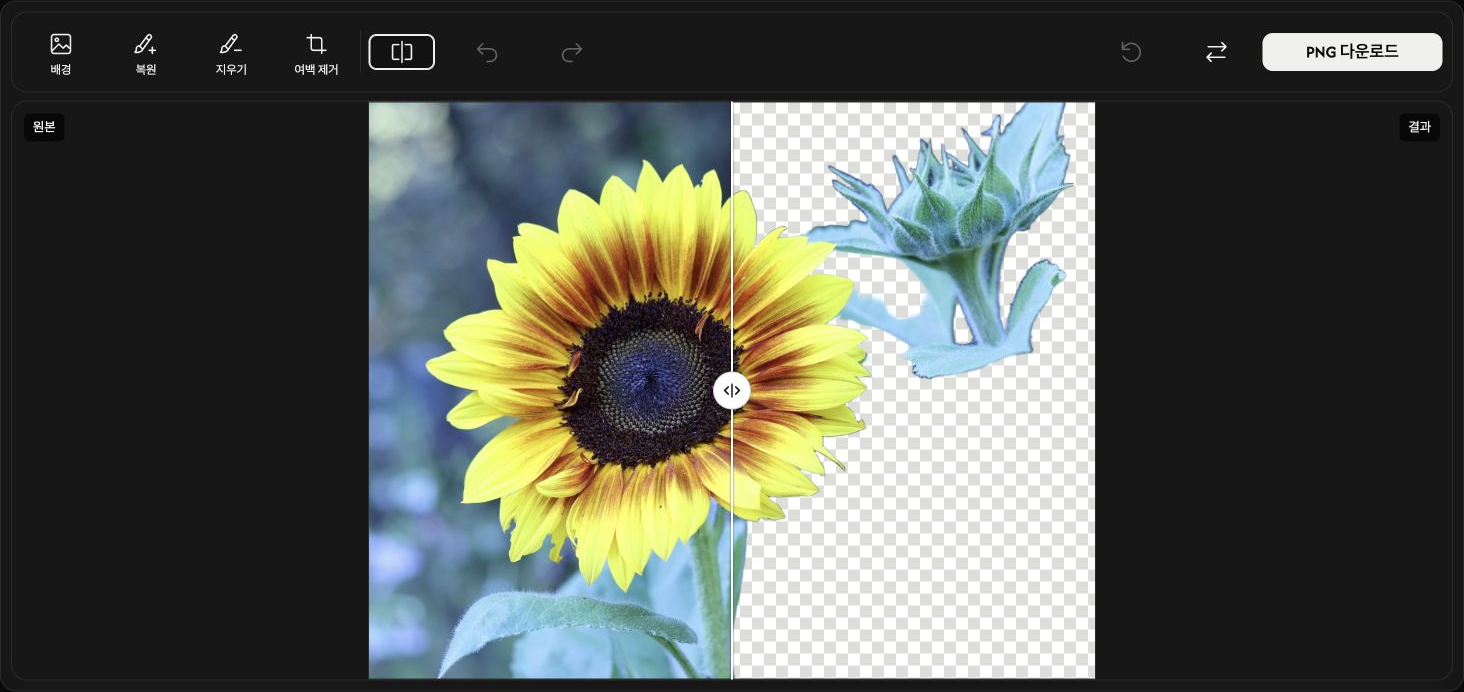
도구 모음에서 여백 제거 바로 오른쪽의 비교 아이콘을 누르세요. 구분선을 좌우로 움직여 왼쪽 원본과 오른쪽 결과를 비교하세요. 비교를 다시 누르거나 Escape를 누르면 닫힙니다.
체크무늬는 투명 영역을 뜻합니다. 체크무늬·비교선·문구는 다운로드 이미지에 포함되지 않습니다.
배경 선택하기 — 선택 사항
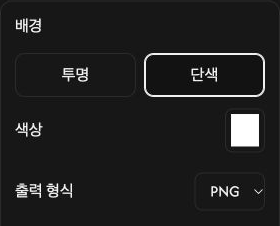
도구 모음 맨 왼쪽의 배경을 누르면 이미지 오른쪽에 옵션이 열립니다. 배경 없이 저장하려면 투명을 유지하고, 색으로 채우려면 단색을 선택하세요.
단색 배경의 색상 칸을 눌러 색을 고르거나 RGB·HSV·HEX 값을 입력하세요. 미리보기가 바로 바뀝니다.
단색 배경에서는 출력 형식으로 PNG 또는 JPEG를 고르세요. 투명 배경은 항상 PNG로 저장됩니다. 배경을 다시 누르면 옵션이 닫힙니다.
필요한 부분 보정하기 — 선택 사항
지워진 부분을 되살리려면 배경 옆의 복원을 누르고 해당 부분을 드래그하세요. 원래 배경도 돌아올 수 있으므로 필요한 부분만 칠하세요.
불필요한 부분은 복원 옆의 지우기를 선택한 뒤 칠해서 제거하세요. 선택 중인 도구를 다시 누르면 칠하기가 해제되고 옵션이 닫힙니다.
이미지 오른쪽의 옵션에서 브러시 크기로 칠하는 범위를 조절하세요. 브러시 부드러움을 높이면 경계가 부드러워지고 낮추면 또렷해집니다. 두 설정은 복원과 지우기에 함께 적용됩니다.
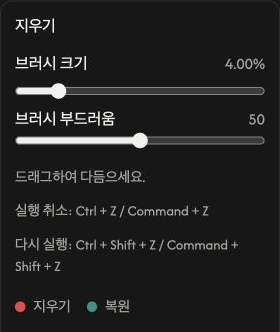
비교 오른쪽의 실행 취소는 마지막 브러시 작업을 되돌리고, 다시 실행은 취소한 작업을 다시 적용합니다. 브러시 작업에만 적용되며 다른 옵션은 바뀌지 않습니다.
도구 모음 오른쪽에서 교체 바로 왼쪽에 있는 초기화는 이미지를 유지하면서 브러시 보정과 기록을 지웁니다. 자동 제거 결과와 기본 옵션으로 돌아갑니다.
투명 여백 정리하기 — 선택 사항
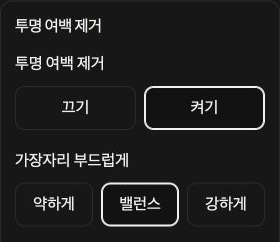
지우기 옆의 여백 제거를 열고 켜기를 선택하세요. 바깥쪽 투명 여백이 잘려 미리보기와 다운로드 이미지가 피사체에 맞게 줄어듭니다. 원래 캔버스 크기를 유지하려면 끄기를 선택하세요.
가장자리 부드럽게에서 약하게는 경계를 더 또렷하게, 밸런스는 기본 상태로, 강하게는 더 부드럽게 만듭니다. 여백 제거를 꺼도 적용됩니다.
이미지 저장하기
도구 모음 오른쪽 끝의 PNG 다운로드 또는 JPEG 다운로드를 누르세요. 현재 보정 내용과 선택한 형식으로 저장됩니다.
준비 중...이 표시되는 동안 기다리세요. 파일 준비가 끝나면 자동으로 다운로드됩니다.
다른 이미지를 작업하려면 다운로드 바로 왼쪽의 양방향 화살표 교체 아이콘을 누르세요. 새 결과로 바뀌므로 보관할 이미지는 먼저 저장하세요.
문제가 생겼다면
이미지를 열거나 처리하지 못하면 이미지 선택 패널에서 다시 선택하세요. 다운로드에 실패하면 다시 시도를 누르세요. 이미지와 보정 내용은 유지됩니다. 닫기는 오류 메시지를 닫고 오류 정보는 자세한 내용을 보여 줍니다.
이미지 선택하기
패널 중앙의 이미지 선택을 누르거나 이미지 한 장을 패널에 놓으세요. 배경 제거가 자동으로 시작됩니다.
JPEG, PNG, WebP 파일을 사용할 수 있으며, 파일당 최대 50 MB입니다.
이미지를 열거나 처리하는 도중 멈추려면 진행 표시줄 아래의 취소를 누르세요. 이미지 선택 패널로 돌아갑니다.
결과 확인하기
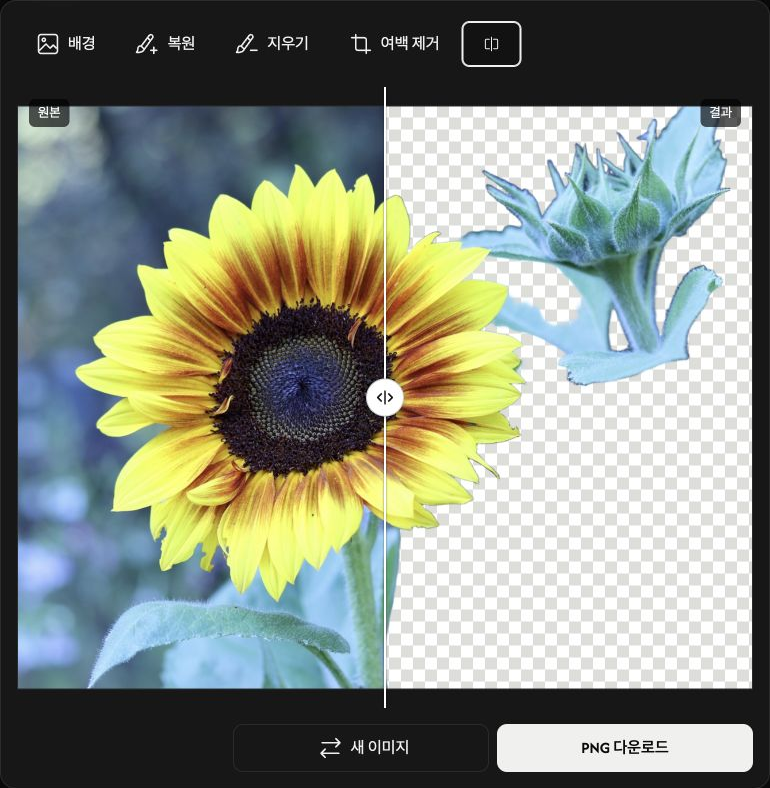
피사체와 가장자리를 확인하세요. 결과가 마음에 들면 선택 편집 단계를 건너뛰고 이미지 저장하기로 넘어가세요.
도구 줄에서 여백 제거 바로 오른쪽의 비교 아이콘을 누르세요. 구분선을 좌우로 움직여 왼쪽 원본과 오른쪽 결과를 비교하세요. 비교를 다시 누르면 닫힙니다.
체크무늬는 투명 영역을 뜻합니다. 체크무늬·비교선·문구는 다운로드 이미지에 포함되지 않습니다.
배경 선택하기 — 선택 사항
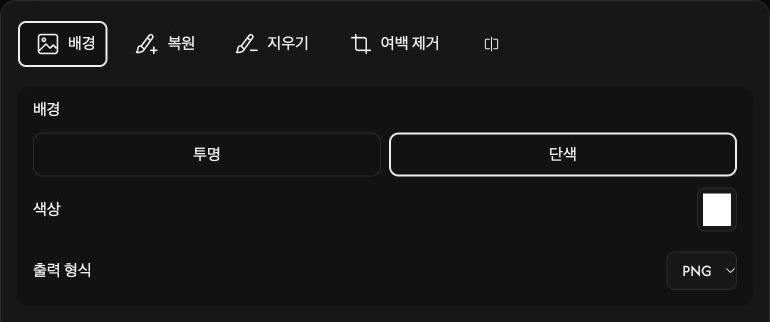
도구 줄 맨 왼쪽의 배경을 누르면 이미지 위에 옵션이 열립니다. 배경 없이 저장하려면 투명을 유지하고, 색으로 채우려면 단색을 선택하세요.
단색 배경의 색상 칸을 눌러 색을 고르거나 RGB·HSV·HEX 값을 입력하세요. 미리보기가 바로 바뀝니다.
단색 배경에서는 출력 형식으로 PNG 또는 JPEG를 고르세요. 투명 배경은 항상 PNG로 저장됩니다. 배경을 다시 누르면 옵션이 닫힙니다.
필요한 부분 보정하기 — 선택 사항
지워진 부분을 되살리려면 배경 옆의 복원을 누르고 손가락이나 펜으로 칠하세요. 원래 배경도 돌아올 수 있으므로 필요한 부분만 칠하세요.
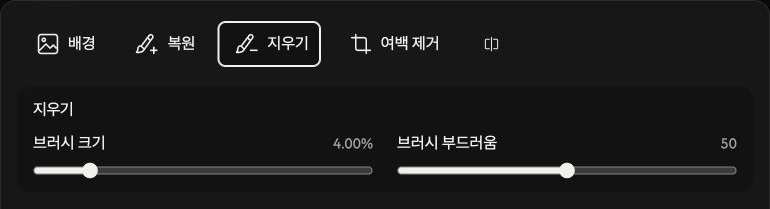
불필요한 부분은 복원 옆의 지우기를 선택한 뒤 칠해서 제거하세요. 선택 중인 도구를 다시 누르면 칠하기가 해제되고 옵션이 닫힙니다.
이미지 위의 옵션에서 브러시 크기로 칠하는 범위를 조절하세요. 브러시 부드러움을 높이면 경계가 부드러워지고 낮추면 또렷해집니다. 두 설정은 복원과 지우기에 함께 적용됩니다.
오른쪽 위의 실행 취소는 마지막 브러시 작업을 되돌리고, 다시 실행은 취소한 작업을 다시 적용합니다. 브러시 작업에만 적용되며 다른 옵션은 바뀌지 않습니다.
오른쪽 위에서 실행 취소·다시 실행 다음에 있는 초기화는 이미지를 유지하면서 브러시 보정과 기록을 지웁니다. 자동 제거 결과와 기본 옵션으로 돌아갑니다.
투명 여백 정리하기 — 선택 사항
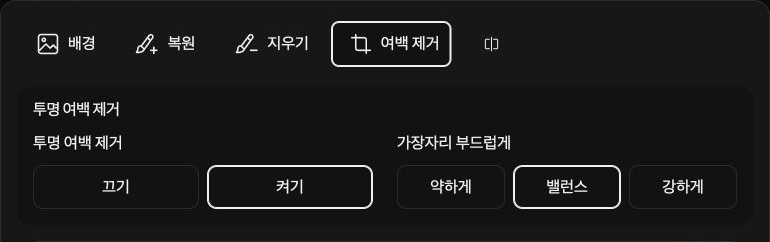
지우기 옆의 여백 제거를 열고 켜기를 선택하세요. 바깥쪽 투명 여백이 잘려 미리보기와 다운로드 이미지가 피사체에 맞게 줄어듭니다. 원래 캔버스 크기를 유지하려면 끄기를 선택하세요.
가장자리 부드럽게에서 약하게는 경계를 더 또렷하게, 밸런스는 기본 상태로, 강하게는 더 부드럽게 만듭니다. 여백 제거를 꺼도 적용됩니다.
이미지 저장하기
이미지 아래 오른쪽의 PNG 다운로드 또는 JPEG 다운로드를 누르세요. 현재 보정 내용과 선택한 형식으로 저장됩니다.
준비 중...이 표시되는 동안 기다리세요. 파일 준비가 끝나면 자동으로 다운로드됩니다.
다른 이미지를 작업하려면 다운로드 왼쪽의 새 이미지를 누르세요. 새 결과로 바뀌므로 보관할 이미지는 먼저 저장하세요.
문제가 생겼다면
이미지를 열거나 처리하지 못하면 이미지 선택 패널에서 다시 선택하세요. 다운로드에 실패하면 다시 시도를 누르세요. 이미지와 보정 내용은 유지됩니다. 닫기는 오류 메시지를 닫고 오류 정보는 자세한 내용을 보여 줍니다.
이미지 선택하기
패널 중앙의 이미지 선택을 눌러 이미지 한 장을 고르세요. 배경 제거가 자동으로 시작됩니다.
JPEG, PNG, WebP 파일을 사용할 수 있으며, 파일당 최대 50 MB입니다.
이미지를 열거나 처리하는 도중 멈추려면 진행 표시줄 아래의 취소를 누르세요. 이미지 선택 패널로 돌아갑니다.
결과 확인하기
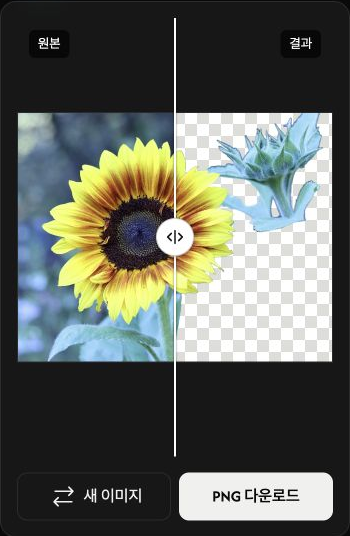
왼쪽에 원본, 오른쪽에 결과가 표시됩니다. 구분선의 둥근 손잡이를 좌우로 움직여 비교하세요.
체크무늬는 투명 영역을 뜻합니다. 체크무늬·비교선·문구는 저장 이미지에 포함되지 않습니다.
PNG로 저장하기
미리보기 아래 오른쪽의 PNG 다운로드를 누르세요. 결과가 PNG 형식으로 저장됩니다.
준비 중...이 표시되는 동안 기다리세요. 파일 준비가 끝나면 자동으로 다운로드됩니다.
다른 이미지를 작업하려면 왼쪽의 새 이미지를 누르세요. 새 결과로 바뀌므로 보관할 이미지는 먼저 저장하세요.
문제가 생겼다면
이미지를 열거나 처리하지 못하면 이미지 선택 패널에서 다시 선택하세요. 다운로드에 실패하면 다시 시도를 누르세요. 결과 이미지는 유지됩니다. 닫기는 오류 메시지를 닫고 오류 정보는 자세한 내용을 보여 줍니다.