Cara Menggunakan Resizer
Pilih gambar Anda
Pilih Pilih gambar, atau jatuhkan gambar ke panel. Tunggu hingga gambar terbuka sebelum menyesuaikan ukurannya.
Tambahkan hingga 50 file JPEG, PNG, WebP, GIF, atau SVG, masing-masing maksimal 50 MB. Gambar animasi harus berformat GIF; APNG dan WebP animasi tidak didukung. File yang tidak didukung tidak mengisi slot.
Atur ukuran semua gambar
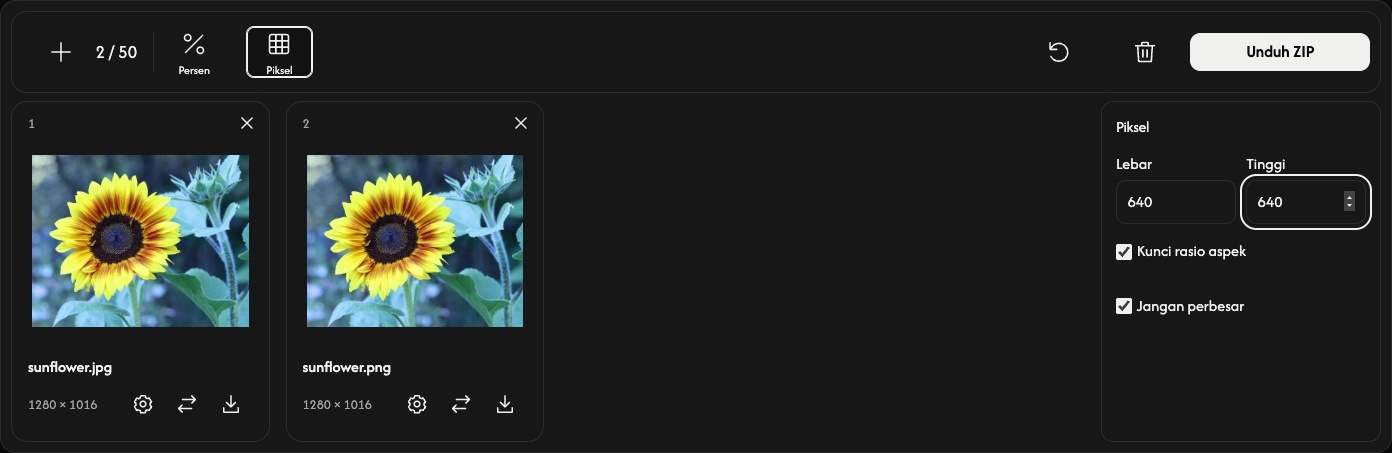
Pilih Persen atau Piksel di bilah alat. Pengaturan terbuka di samping daftar file.
Persen dimulai pada 50%, yang mengurangi lebar dan tinggi menjadi setengah. Gunakan penggeser atau nilai preset untuk memilih 1–200%.
Untuk ukuran yang tepat, pilih Piksel lalu masukkan Lebar atau Tinggi. Jika Kunci rasio aspek aktif, satu dimensi sudah cukup. Untuk beberapa gambar, memasukkan kedua dimensi akan menyesuaikan setiap gambar agar muat dalam batas tersebut sambil mempertahankan proporsinya.
Nonaktifkan Kunci rasio aspek hanya jika Anda menginginkan lebar dan tinggi tertentu yang mungkin meregangkan gambar. Jangan perbesar mencegah pembesaran dalam mode Piksel; opsi ini tidak membatasi mode Persen.
Mengubah pengaturan global akan mengganti pengaturan semua gambar dan menghapus hasil sebelumnya. Atur ukuran bersama terlebih dahulu, lalu lakukan penyesuaian per gambar.
Sesuaikan satu gambar — opsional
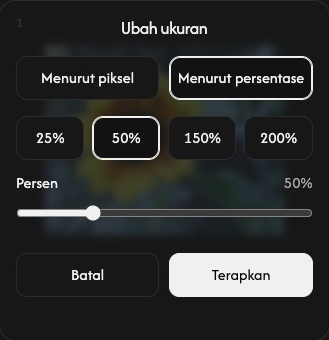
Pilih ikon roda gigi pada kartu untuk mengatur ukuran yang berbeda bagi gambar tersebut.
Pilih Menurut piksel atau Menurut persentase, atur ukurannya, lalu pilih Terapkan untuk langsung mengubah ukuran gambar tersebut. Batal menutup pengaturan tanpa menerapkan perubahan Anda.
Gambar lain tetap menggunakan pengaturannya. Unduhan utama menyertakan hasil individual ini.
Ubah ukuran dan simpan
Pilih Unduh atau Unduh ZIP di ujung kanan bilah alat.
Gambar yang masih perlu diubah ukurannya akan diproses, lalu disimpan secara otomatis. Satu gambar disimpan sebagai file; beberapa gambar disimpan bersama dalam ZIP. Format masukan dipertahankan, termasuk animasi GIF. Setiap kartu menampilkan dimensi asli dan hasil.
Ikon unduh pada kartu menyimpan hasil saat ini. Jika ukuran gambar tersebut belum diubah, ikon ini menyimpan gambar asli.
Tambahkan, susun, atau hapus gambar
Gunakan + atau Tambah gambar untuk menambahkan file tanpa mengubah gambar yang sudah ada. Gambar baru menggunakan pengaturan global saat ini. Ikon penggantian mengganti gambar pada satu kartu dan menerapkan pengaturan global saat ini padanya.
Seret kartu untuk mengubah urutan daftar. Gambar, pengaturan, dan hasilnya berpindah bersama.
Gunakan × pada kartu untuk menghapus gambar tersebut. Ikon tempat sampah menghapus semua gambar setelah konfirmasi.
Mulai tugas berikutnya
Atur ulang, di samping ikon tempat sampah, mempertahankan file beserta urutannya, menghapus hasil, dan memulihkan Persen 50%. Simpan terlebih dahulu hasil yang ingin Anda pertahankan.
Jika terjadi masalah
Jika file tidak dapat dibuka, pilih gambar lain. Jika pengubahan ukuran gagal, sesuaikan ukuran gambar tersebut dan coba Terapkan lagi, atau ganti gambarnya. Jika pembuatan ZIP gagal, hasil yang tersedia tetap dapat disimpan melalui ikon unduh pada kartu.