Cara Menggunakan Gambar ke PDF
Pilih gambar Anda
Pilih Pilih gambar, atau jatuhkan gambar ke panel. Tambahkan hingga 50 file JPEG, PNG, WebP, AVIF, atau HEIC/HEIF, masing-masing maksimal 50 MB. Gambar animasi dan file PDF tidak didukung.
Tunggu hingga gambar terbuka. Setiap gambar menjadi satu halaman PDF. File yang tidak didukung atau tidak dapat dibaca tidak akan mengisi slot.
Atur urutan halaman
Seret kartu ke posisi baru untuk mengubah urutan halaman PDF.
Panah melengkung pada kartu memutar gambar tersebut 90° searah jarum jam. Periksa nomor halaman dan pratinjau sebelum menyimpan.
Pilih ukuran halaman
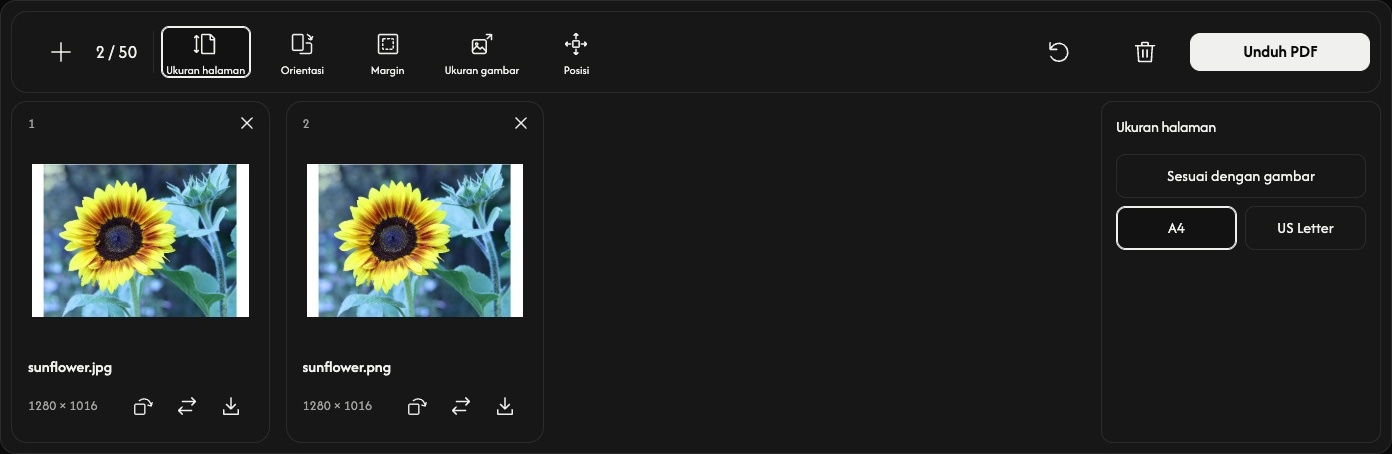
Pilih Ukuran halaman pada bilah alat. Opsi terbuka di samping pratinjau halaman dan berlaku untuk semua halaman.
Opsi bawaan Sesuai dengan gambar menyesuaikan ukuran setiap halaman dengan gambarnya. Orientasi, Ukuran gambar, dan Posisi dinonaktifkan dalam mode ini; Margin tetap dapat menambahkan ruang di sekeliling gambar.
Pilih A4 atau US Letter untuk ukuran kertas standar. Atur Orientasi ke Otomatis, Potret, atau Lanskap. Otomatis menentukan arah untuk setiap gambar secara terpisah, dengan memperhitungkan rotasinya.
Atur ruang di sekeliling gambar
Margin menyediakan pilihan Tidak ada, Kecil, atau Besar. Pratinjau diperbarui saat pengaturan diubah.
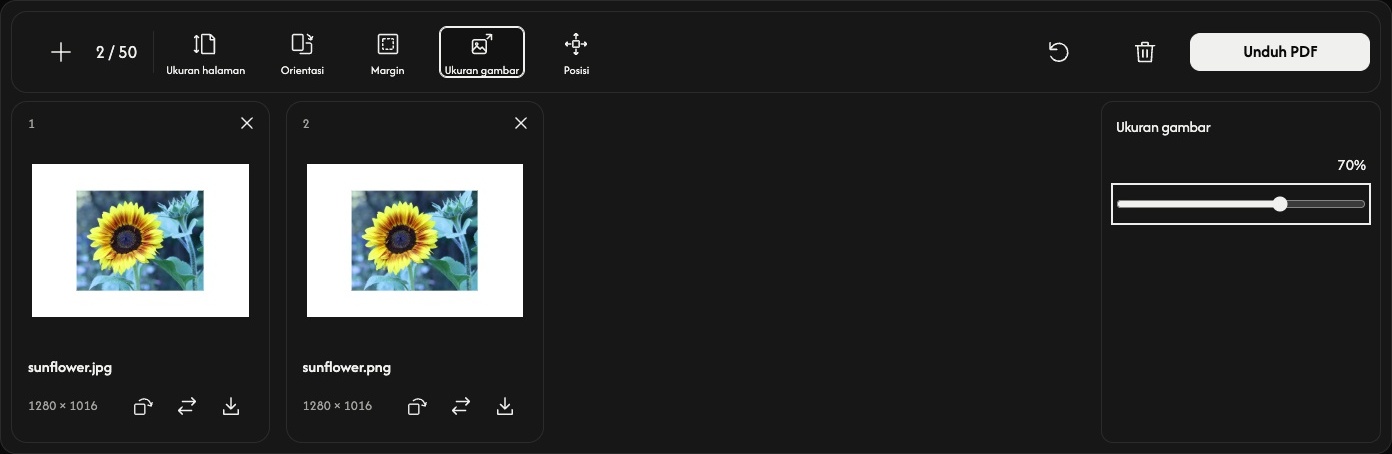
Dengan A4 atau US Letter, Ukuran gambar mengatur gambar menjadi 10–100% dari ukuran yang dapat dimuat di dalam margin. Proporsi gambar tetap terjaga. Persentase ini tidak mengubah dimensi piksel file asli.
Gunakan Posisi untuk menempatkan gambar di tengah, tepi, atau sudut. Ukuran gambar yang lebih kecil membuat ruang di sekitarnya dan posisinya lebih mudah terlihat.
Simpan PDF Anda
Pilih Unduh PDF di ujung kanan bilah alat.
Semua halaman dikonversi dan disimpan bersama sebagai satu PDF sesuai urutan yang ditampilkan, dengan pengaturan dan rotasi saat ini. Ikon unduh pada kartu hanya menyimpan halaman tersebut sebagai PDF terpisah.
Jika browser membuka pratinjau PDF dan tidak langsung menyimpannya, gunakan kontrol unduh atau bagikan untuk menyimpan file.
Tambahkan atau ganti gambar
Gunakan + atau Tambah gambar untuk menambahkan gambar di akhir sambil mempertahankan pengaturan halaman saat ini. Ikon ganti mengubah satu gambar pada posisi yang sama; rotasi gambar tersebut kembali ke arah awal.
Gunakan × pada kartu untuk menghapus halaman tersebut. Ikon tempat sampah menghapus semua gambar setelah konfirmasi dan mempertahankan pengaturan halaman. File asli tetap ada di perangkat Anda.
Atur ulang, di samping ikon tempat sampah, mempertahankan gambar beserta urutannya, mengembalikan pengaturan halaman bawaan, dan mengatur ulang semua rotasi.
Jika terjadi masalah
Jika gambar tidak dapat dibuka, ganti dengan gambar yang didukung. Jika pembuatan PDF gagal, ikuti pesan yang ditampilkan, gunakan lebih sedikit gambar atau gambar yang lebih kecil jika perlu, lalu coba Unduh PDF lagi.