घुमाना और पलटना कैसे इस्तेमाल करें
अपनी तस्वीरें चुनें
इमेज चुनें चुनें या चित्रों को पैनल में खींचकर छोड़ें।
JPEG, PNG, WebP, AVIF या HEIC/HEIF के अधिकतम 20 स्थिर चित्र चुनें, हर फ़ाइल अधिकतम 40 MB की हो। GIF, SVG और ऐनिमेटेड चित्र समर्थित नहीं हैं।
सभी चित्र घुमाएँ या पलटें
ऊपरी टूलबार के नियंत्रण इस्तेमाल करें।
बाएँ घुमाएँ और दाएं घुमाएं हर बार चित्रों को 90° घुमाते हैं।
लंबवत पलटें ऊपर और नीचे की दिशा बदलता है। क्षैतिज रूप से पलटें बाएँ और दाएँ का प्रतिबिंब बनाता है।
हर ऊपरी नियंत्रण सभी लोड किए गए चित्रों के मौजूदा संपादन में अपना बदलाव जोड़ता है।
एक चित्र अलग से बदलें
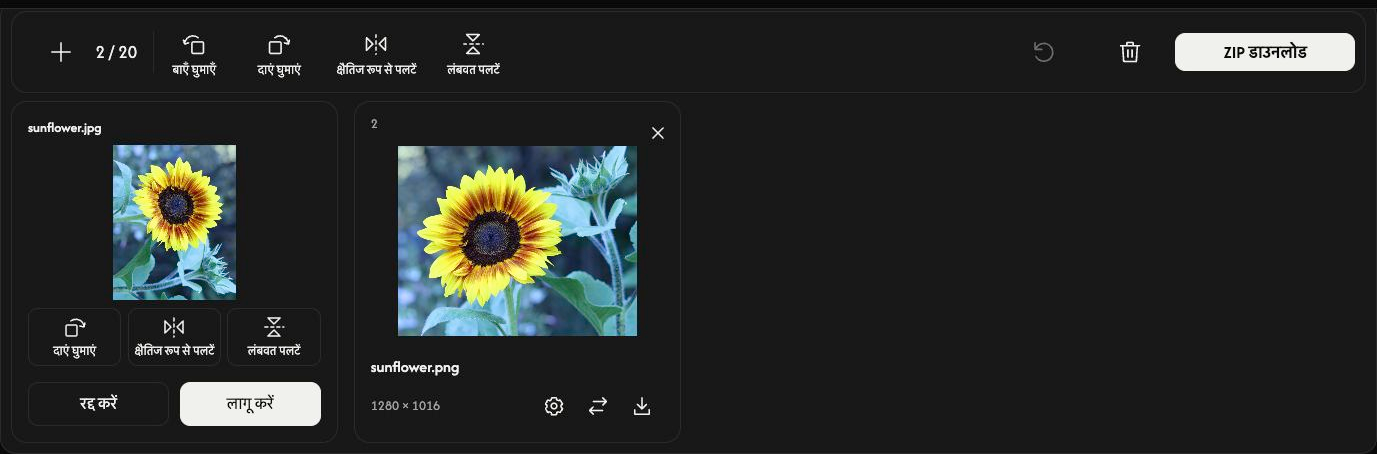
कार्ड का गियर आइकन खोलें। दाएं घुमाएं, लंबवत पलटें या क्षैतिज रूप से पलटें का पूर्वावलोकन देखें। लागू करें केवल इस चित्र के बदलाव रखता है; रद्द करें उन्हें छोड़ देता है। सहेजने की प्रक्रिया डाउनलोड करते समय शुरू होती है।
चित्र सहेजें
टूलबार के दाएँ सिरे पर डाउनलोड या ZIP डाउनलोड चुनें।
डाउनलोड चित्रों को पूरे आकार में संसाधित करता है। एक सफल परिणाम फ़ाइल के रूप में, दो या अधिक एक ZIP में सहेजे जाते हैं। बिना बदले चित्र अपनी मूल फ़ाइल के रूप में शामिल होते हैं।
कार्ड का डाउनलोड आइकन केवल उसी चित्र को संसाधित और सहेजता है।
संपादित JPEG, PNG, WebP और AVIF का प्रारूप वही रहता है। संपादित HEIC/HEIF, JPG में या पारदर्शी होने पर PNG में सहेजा जाता है।
डाउनलोड तैयार होते समय रद्द करें प्रक्रिया रोक देता है और आपके चित्र व संपादन बनाए रखता है।
तस्वीरें जोड़ें, क्रम बदलें या हटाएँ
मूल दिशा वाले नए चित्र जोड़ने के लिए + या इमेज जोड़ें इस्तेमाल करें। मौजूदा संपादन बने रहते हैं।
बदलने वाला आइकन एक कार्ड का चित्र बदलता है और उसके संपादन बनाए रखता है। नई फ़ाइल अस्वीकार होने पर पुराना चित्र बना रहता है।
सूची का क्रम बदलने के लिए कार्ड को खींचें। तस्वीर, उसकी सेटिंग्स और नतीजा साथ में चलते हैं।
एक तस्वीर हटाने के लिए उसके कार्ड पर × का उपयोग करें। कूड़ेदान का आइकन पुष्टि के बाद सभी तस्वीरें हटा देता है।
अगला काम शुरू करें
रीसेट फ़ाइलें और उनका क्रम बनाए रखता है, तैयार परिणाम हटाता है और मूल दिशा वापस लाता है।
अगर कोई समस्या आए
अस्वीकृत फ़ाइल का नाम और कारण पढ़ें, फिर समर्थित या छोटी फ़ाइल चुनें। अस्वीकृत फ़ाइलें स्लॉट नहीं लेतीं। ZIP न बन पाए तो कार्ड के डाउनलोड आइकन से चित्र सहेजें।