मीम मेकर का उपयोग कैसे करें
एक इमेज चुनें
एक इमेज चुनें चुनें या इमेज को अपलोड पैनल में खींचकर छोड़ें।
JPEG, PNG, GIF, WebP, AVIF और HEIC/HEIF समर्थित हैं। हर फ़ाइल अधिकतम 32 MB की हो सकती है। एनिमेटेड GIF का एनिमेशन बना रहता है।
टेम्पलेट से शुरू करें
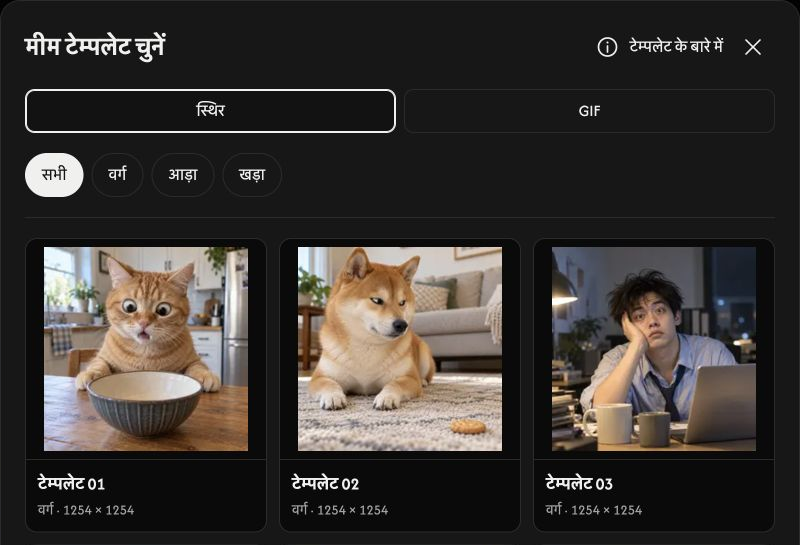
मीम टेम्पलेट चुनें खोलें। स्थिर या GIF चुनें, फिर सभी, वर्ग, आड़ा या खड़ा से फ़िल्टर करें। किसी कार्ड को चुनकर एडिटर में खोलें।
टेम्पलेट के बारे में के पास ⓘ उपयोग और स्रोत की जानकारी खोलता है। C2PA स्रोत विवरण खोलें, फिर फ़ॉर्मैट और अनुपात वाला समूह खोलकर मूल फ़ाइल नाम और दर्ज मैनिफ़ेस्ट ID देखें।
टेक्स्ट संपादित करें
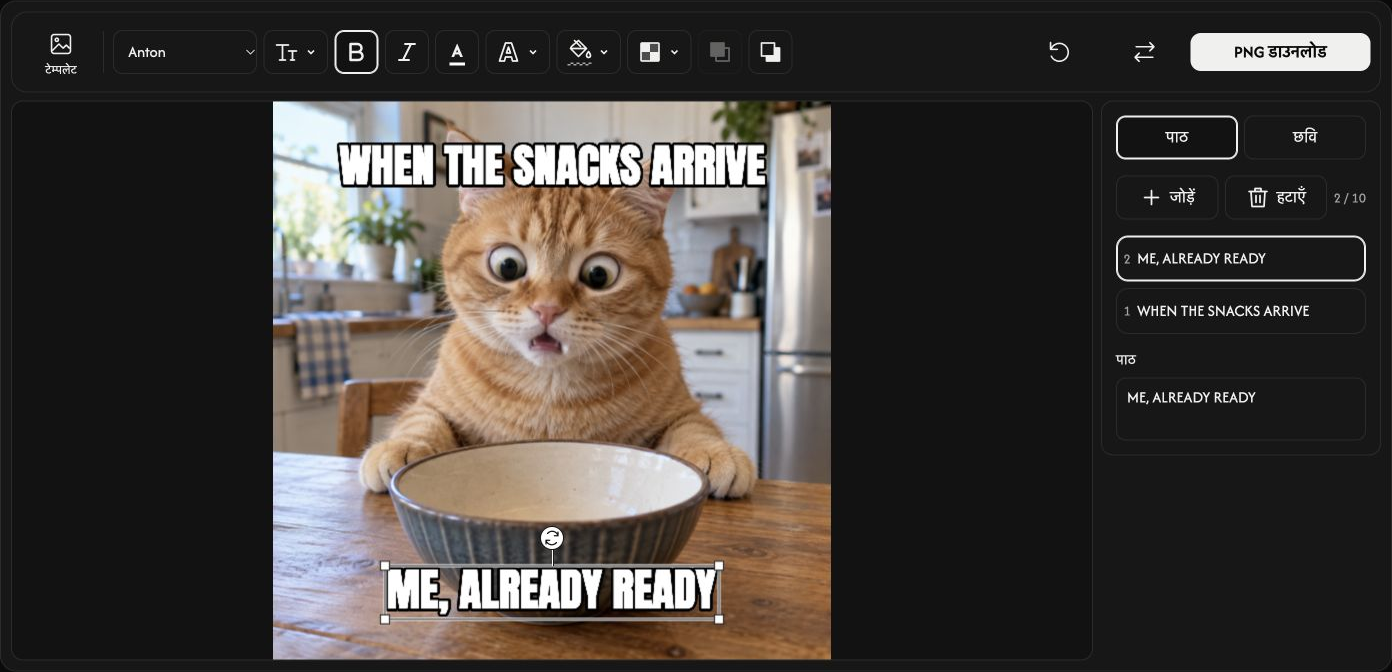
ऊपर और नीचे दिए टेक्स्ट से शुरू करें। टेक्स्ट लेयर चुनें या पाठ जोड़ें से नई लेयर जोड़ें। अधिकतम 10 टेक्स्ट लेयर हो सकती हैं।
दाईं ओर के टेक्स्ट फ़ील्ड में लिखें। ऊपर की टूलबार में फ़ॉन्ट, आकार (%), मोटा, तिरछा, पाठ का रंग, बाहरी रेखा, पृष्ठभूमि का रंग और अपारदर्शिता हैं। कोई पृष्ठभूमि नहीं टेक्स्ट का बैकग्राउंड हटाता है।
इमेज लेयर जोड़ें
छवि खोलें और इमेज जोड़ें से लोगो या दूसरी इमेज जोड़ें। GIF भी जोड़ सकते हैं। अधिकतम 5 इमेज लेयर हो सकती हैं, हर एक अधिकतम 32 MB की।
ऊपर की टूलबार में चौड़ाई (%), अपारदर्शिता और गोल कोने बदलें।
टेक्स्ट या इमेज को खींचकर जगह बदलें। आकार बदलने के लिए कोने के हैंडल और घुमाने के लिए गोल हैंडल का उपयोग करें।
सबसे आगे लाएँ और सबसे पीछे भेजें से तय करें कि कौन-सा टेक्स्ट या इमेज दूसरों के ऊपर दिखेगा।
मीम सेव करें
स्थिर रचनाएँ PNG के रूप में सेव होती हैं। मूल इमेज GIF हो या किसी इमेज लेयर में एनिमेशन हो, तो एनिमेशन सहित GIF सेव होता है। बटन पर आउटपुट फ़ॉर्मैट दिखता है।
टूलबार के सबसे दाईं ओर PNG डाउनलोड या GIF डाउनलोड चुनें।
तैयारी के दौरान रद्द करें प्रोसेसिंग रोकता है। डाउनलोड करने के लिए कम से कम एक दिखाई देने वाली टेक्स्ट या इमेज लेयर रखें।
इमेज बदलें या संपादन हटाएँ
बदलें मूल इमेज बदलता है और लेयर बनाए रखता है। ट्रैश आइकन केवल चुनी हुई टेक्स्ट या इमेज लेयर हटाता है।
रीसेट मूल इमेज बनाए रखता है और सभी टेक्स्ट व इमेज लेयर हटा देता है।
फ़ाइल न खुलने पर
दिखाया गया फ़ाइल नाम और कारण देखें, फिर समर्थित फ़ॉर्मैट की अधिकतम 32 MB वाली फ़ाइल चुनें। नई फ़ाइल अस्वीकार होने पर मौजूदा इमेज और संपादन बने रहते हैं।