इमेज से PDF कैसे बनाएँ
अपनी इमेज चुनें
इमेज चुनें चुनें या इमेज को पैनल में ड्रॉप करें। JPEG, PNG, WebP, AVIF या HEIC/HEIF की अधिकतम 50 फ़ाइलें जोड़ें, प्रत्येक फ़ाइल 50 MB तक की हो सकती है। ऐनिमेटेड इमेज और PDF फ़ाइलें समर्थित नहीं हैं।
इमेज खुलने तक प्रतीक्षा करें। प्रत्येक इमेज PDF का एक पेज बनती है। असमर्थित या पढ़ी न जा सकने वाली फ़ाइलें किसी स्लॉट में नहीं जुड़तीं।
पेजों का क्रम बदलें
PDF के पेजों का क्रम बदलने के लिए कार्ड को नई जगह पर खींचें।
कार्ड का मुड़ा हुआ तीर उस इमेज को घड़ी की दिशा में 90° घुमाता है। सेव करने से पहले पेज नंबर और प्रीव्यू जाँचें।
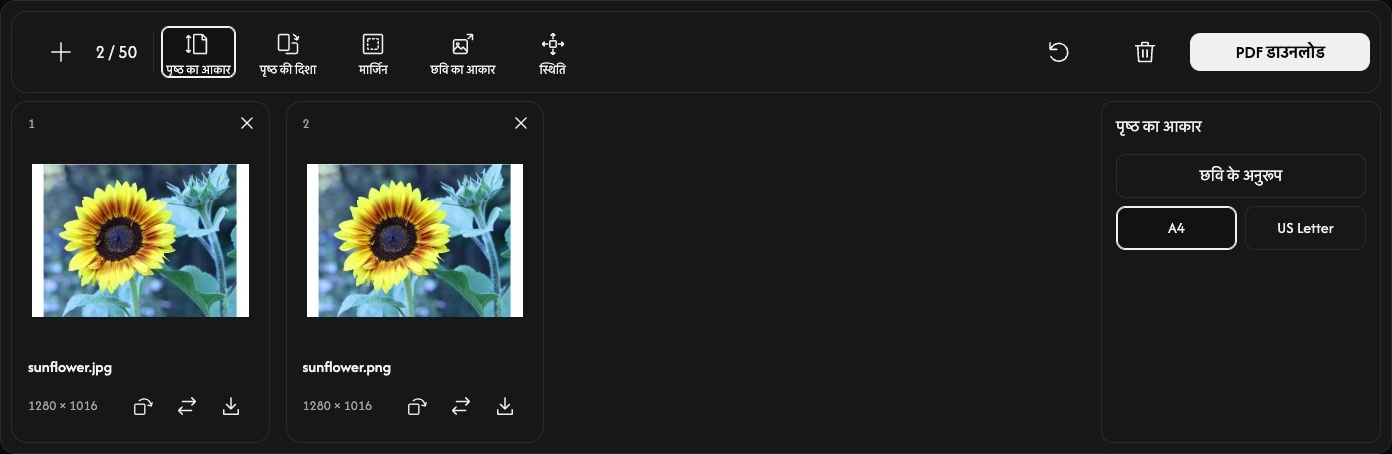
पेज का आकार चुनें
टूलबार में पृष्ठ का आकार चुनें। विकल्प पेज प्रीव्यू के बगल में खुलते हैं और सभी पेजों पर लागू होते हैं।
डिफ़ॉल्ट छवि के अनुरूप प्रत्येक पेज का आकार उसकी इमेज के अनुसार तय करता है। इस मोड में पृष्ठ की दिशा, छवि का आकार और स्थिति बंद रहते हैं; मार्जिन से इमेज के चारों ओर जगह फिर भी जोड़ी जा सकती है।
मानक काग़ज़ के लिए A4 या US Letter चुनें। पृष्ठ की दिशा को अपने आप, पोर्ट्रेट या लैंडस्केप पर सेट करें। अपने आप हर इमेज की दिशा अलग तय करता है और उसके घुमाव को भी ध्यान में रखता है।
हर इमेज के चारों ओर की जगह तय करें
मार्जिन में कोई नहीं, छोटा या बड़ा चुन सकते हैं। सेटिंग बदलते ही प्रीव्यू अपडेट होते हैं।
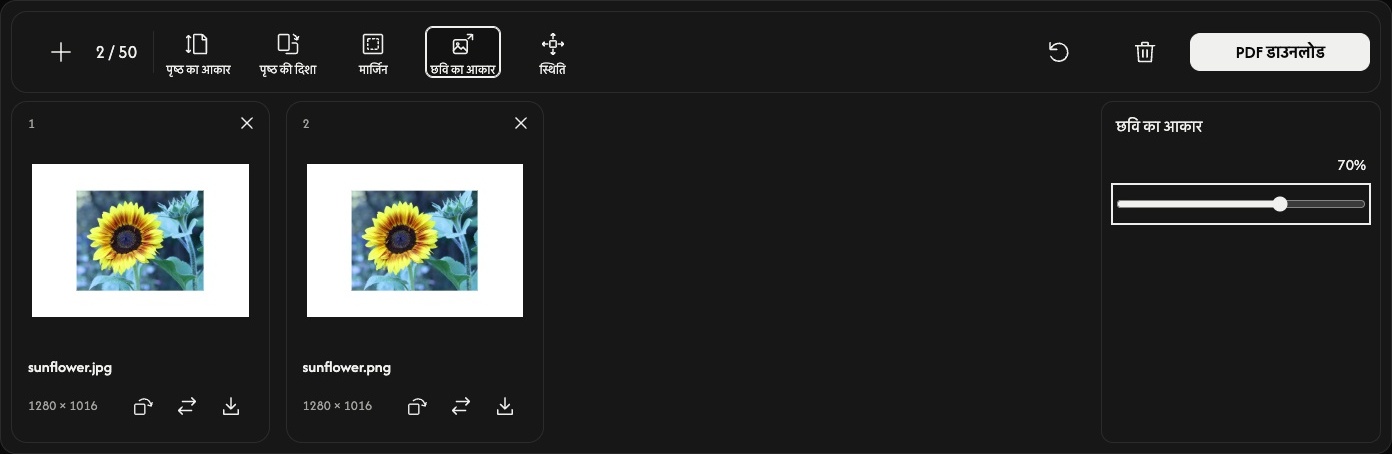
A4 या US Letter में छवि का आकार इमेज को मार्जिन के भीतर समा सकने वाले आकार के 10–100% तक रखता है। इमेज का अनुपात बना रहता है। यह प्रतिशत मूल फ़ाइल के पिक्सेल आयाम नहीं बदलता।
स्थिति से इमेज को बीच में, किनारे पर या कोने में रखें। इमेज का आकार छोटा करने से उसके चारों ओर की जगह और स्थिति स्पष्ट दिखाई देती है।
अपना PDF सेव करें
टूलबार के दाएँ सिरे पर PDF डाउनलोड चुनें।
मौजूदा सेटिंग और घुमाव के साथ सभी पेज दिखाए गए क्रम में एक PDF में बदलकर सेव होते हैं। किसी कार्ड का डाउनलोड आइकन केवल उस पेज को अलग PDF के रूप में सेव करता है।
अगर ब्राउज़र तुरंत सेव करने के बजाय PDF प्रीव्यू खोलता है, तो फ़ाइल सेव करने के लिए उसके डाउनलोड या शेयर विकल्प का उपयोग करें।
इमेज जोड़ें या बदलें
मौजूदा पेज सेटिंग बनाए रखते हुए अंत में इमेज जोड़ने के लिए + या इमेज जोड़ें का उपयोग करें। बदलने वाला आइकन उसी जगह की इमेज बदलता है; उस इमेज का घुमाव शुरुआती दिशा पर लौट जाता है।
किसी पेज को हटाने के लिए उसके कार्ड पर × चुनें। कूड़ेदान का आइकन पुष्टि के बाद सभी इमेज हटाता है और पेज सेटिंग बनाए रखता है। मूल फ़ाइलें आपके डिवाइस पर बनी रहती हैं।
कूड़ेदान के बगल में रीसेट इमेज और उनका क्रम बनाए रखता है, डिफ़ॉल्ट पेज सेटिंग बहाल करता है और सभी घुमाव रीसेट करता है।
अगर कोई समस्या हो
अगर कोई इमेज नहीं खुलती, तो उसे समर्थित इमेज से बदलें। PDF नहीं बनता है तो दिखाए गए संदेश के अनुसार काम करें, ज़रूरत पड़ने पर कम या छोटी इमेज इस्तेमाल करें और फिर PDF डाउनलोड दोबारा चुनें।