GIF बनाएँ का उपयोग कैसे करें
अपनी तस्वीरें चुनें
इमेज चुनें चुनें या JPEG, PNG, WebP, AVIF या HEIC/HEIF की 2–50 स्थिर तस्वीरें छोड़ें। सीमा हर फ़ाइल के लिए 20 MB और कुल 200 MiB है। तस्वीरें आपके ब्राउज़र में ही संसाधित होती हैं।
फ़्रेम का क्रम तय करें
फ़्रेम कार्ड को खींचकर उसकी जगह बदलें। GIF फ़्रेम के नंबरों के क्रम में चलता है।
+ से तस्वीरें जोड़ें और × से फ़्रेम हटाएँ। तस्वीर बदलने पर उसका क्रम और दिखने का समय बना रहता है।
समय और दोहराव तय करें
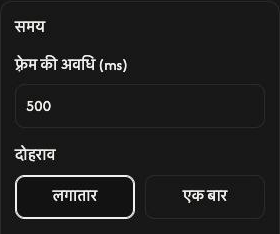
समय खोलें और सभी फ़्रेम के लिए फ़्रेम की अवधि (ms) तय करें। 500 ms का मतलब है हर फ़्रेम आधे सेकंड तक दिखेगा।
दोहराव में डिफ़ॉल्ट लगातार लगातार दोहराता है। एक बार पूरा क्रम एक बार चलाकर आखिरी फ़्रेम पर रुकता है।
एक फ़्रेम का समय बदलें
फ़्रेम का सेटिंग बटन खोलें, समय बदलें और लागू करें चुनें। रद्द करें चुनने पर पुराना मान बना रहता है।
पहले साझा समय तय करें, फिर अलग-अलग फ़्रेम का समय। बाद में समय का साझा समय बदलने से सभी अलग समय बदल जाते हैं।
कैनवास बदलें
कैनवास में पहली छवि पहले फ़्रेम पर आकार आधारित करता है; सबसे बड़ा तस्वीरों की सबसे बड़ी चौड़ाई और ऊँचाई लेता है। कस्टम में चौड़ाई (पीएक्स) और ऊंचाई (पीएक्स) तय करें। तस्वीरें बिना कटे समाती हैं। बड़े आकार अपने आप कम हो सकते हैं।
पृष्ठभूमि के लिए एक रंग और कोई रंग चुनें, या खाली हिस्सों को पारदर्शी रखने के लिए पारदर्शी चुनें।
अपना GIF सेव करें
GIF डाउनलोड चुनने पर एक चलता हुआ GIF बनकर सेव होता है। पूरा होने तक पेज खुला रखें। हर फ़्रेम का छोटा डाउनलोड आइकन उस मूल तस्वीर को सेव करता है।
GIF डाउनलोड फ़्रेम सूची के ऊपर है। आपकी मूल फ़ाइलें नहीं बदलतीं।
अगर कोई समस्या आए
फ़ाइल अस्वीकार होने पर दिखाए गए कारण और उपाय के अनुसार करें। जाने से पहले GIF सेव करें: पेज रीफ़्रेश करने या बंद करने से फ़्रेम हट जाते हैं।