क्रॉप करने का तरीका
एक तस्वीर चुनें
एक इमेज चुनें चुनें या पैनल में एक स्थिर JPEG, PNG, WebP, AVIF या HEIC/HEIF तस्वीर छोड़ें। हर फ़ाइल की सीमा 50 MB है। आपकी तस्वीर आपके ब्राउज़र में ही रहती है।
आकार और अनुपात चुनें
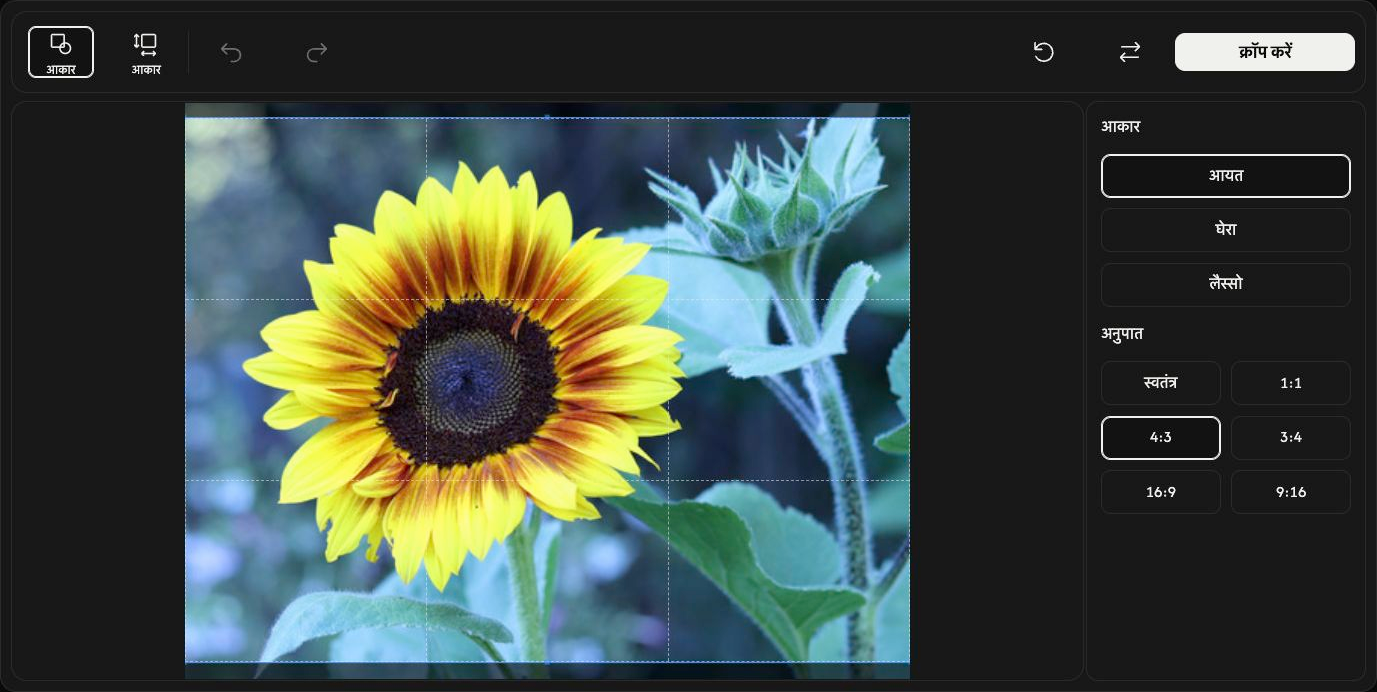
आकार खोलें। चौड़ाई और ऊँचाई अलग-अलग तय करने के लिए आयत और स्वतंत्र चुनें या 4:3 जैसा निश्चित अनुपात चुनें। घेरा गोल हिस्सा रखता है।
अनियमित आकार के लिए लैस्सो चुनें और जिस हिस्से को रखना है उसके चारों ओर खींचें। छोड़ने पर रेखा बंद हो जाती है। दोबारा खींचने से पिछली रूपरेखा बदल जाती है।
रखने वाले हिस्से को ठीक करें
आयत या वृत्त को हिलाने के लिए उसके अंदर से खींचें। आकार बदलने के लिए किनारों या कोनों के हैंडल खींचें। तस्वीर अपनी जगह पर रहती है।
सटीक मान देने के लिए आकार खोलें। X और Y शुरुआत की स्थिति तय करते हैं; चौड़ाई और ऊँचाई क्रॉप का आकार पिक्सेल में तय करते हैं। निश्चित अनुपात में चौड़ाई और ऊँचाई जुड़ी रहती हैं। हैंडल से फिर आकार बदलने के लिए आकार बंद करें। लैस्सो के लिए आकार के ये नियंत्रण उपलब्ध नहीं हैं।
क्रॉप का नतीजा देखें
नतीजा देखने के लिए क्रॉप करें चुनें। वही बटन डाउनलोड में बदल जाता है। पूर्ववत करें संपादन पर लौटाता है; फिर करें लागू किया गया क्रॉप वापस लाता है। रीसेट तस्वीर रखता है और शुरुआती चयन व सेटिंग वापस करता है।
अपनी तस्वीर सहेजें
टूलबार के दाईं ओर डाउनलोड चुनें और ब्राउज़र में डाउनलोड पूरा होने का इंतज़ार करें। सहेजने के बाद दूसरी तस्वीर चुनने के लिए बदलें इस्तेमाल करें।
आउटपुट फ़ॉर्मैट अपने आप चुना जाता है। वृत्त या लासो चुनने पर JPEG, PNG बन जाता है ताकि आकार के बाहर का हिस्सा पारदर्शी रहे। HEIC/HEIF, JPEG बनता है; पारदर्शिता होने पर PNG बनता है। PNG, WebP और AVIF अपने फ़ॉर्मैट में रहते हैं। मूल फ़ाइल नहीं बदलती।
अगर कोई समस्या हो
दिखाए गए संदेश में बताए कारण और समाधान के अनुसार काम करें। एक बार में केवल एक समर्थित स्थिर तस्वीर चुनें। फ़ाइल चयन रद्द करने या बदलने के लिए अमान्य तस्वीर चुनने पर मौजूदा तस्वीर बनी रहती है। पेज छोड़ने से पहले नतीजा सहेज लें।