इमेज कंप्रेसर इस्तेमाल करने का तरीका
अपनी इमेज चुनें
पैनल के बीच में इमेज चुनें चुनें या उसमें इमेज खींचकर छोड़ें। सेटिंग चुनने से पहले फ़ाइलें खुलने का इंतज़ार करें। रद्द करें फ़ाइलें खोलना रोककर इमेज चयन स्क्रीन पर वापस ले जाता है।
आप अधिकतम 50 JPEG, PNG, WebP, GIF या SVG फ़ाइलें खोल सकते हैं। हर फ़ाइल का आकार 50 MB तक हो सकता है। असमर्थित फ़ाइलें सूची में नहीं जुड़तीं और फ़ाइलों की गिनती में शामिल नहीं होतीं। पहले से जोड़ी गई इमेज बिना बदलाव के बनी रहती हैं। एनिमेटेड इमेज केवल GIF फ़ॉर्मैट में समर्थित हैं; APNG और एनिमेटेड WebP समर्थित नहीं हैं।
कंप्रेशन स्तर चुनें
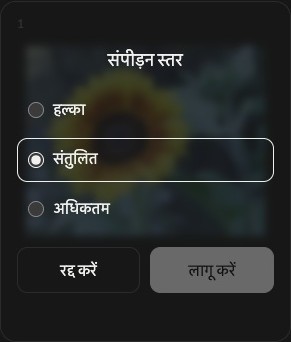
फ़ाइलों के पास संपीड़न स्तर खोलने के लिए टूलबार में स्तर चुनें।
संतुलित से शुरू करें। हल्के कंप्रेशन के लिए हल्का या अधिक कंप्रेशन के लिए अधिकतम चुनें।
अगली बार पूरी सूची को कंप्रेस करने पर हर फ़ाइल के लिए यही स्तर इस्तेमाल होगा। इमेज जोड़ने पर चुना हुआ स्तर बना रहता है।
कंप्रेस करें और सेव करें
टूलबार के दाएँ सिरे पर डाउनलोड या ZIP डाउनलोड चुनें।
कंप्रेशन शुरू होता है और उसके बाद डाउनलोड अपने-आप हो जाता है। एक इमेज अलग फ़ाइल के रूप में, जबकि कई इमेज एक साथ ZIP में सेव होती हैं।
हर कार्ड में मूल और कंप्रेस किए गए आकार की तुलना करें। प्रतिशत आकार में वास्तविक बदलाव दिखाता है; प्लस का निशान बताता है कि नतीजा बड़ा है।
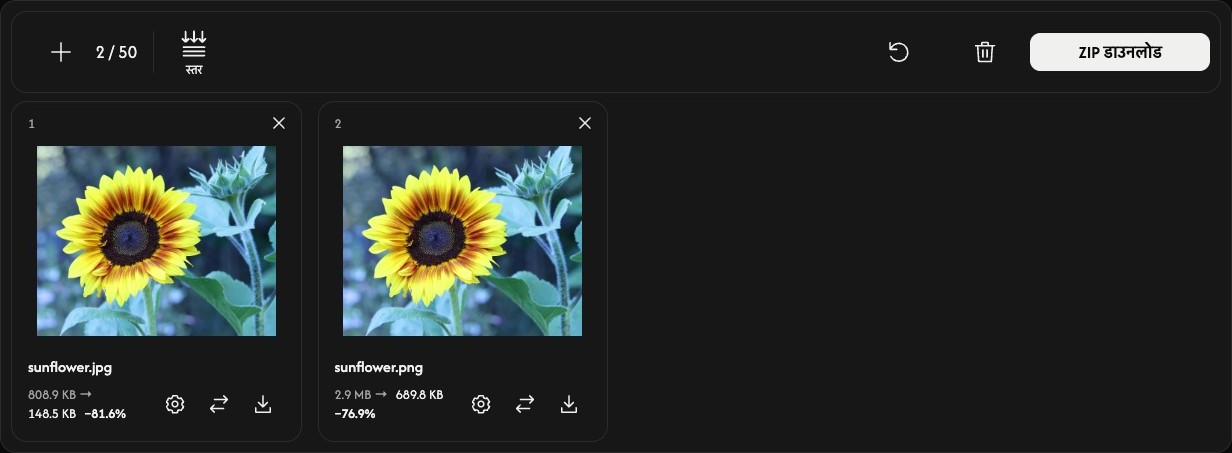
एक इमेज की सेटिंग बदलें — वैकल्पिक
किसी इमेज की संपीड़न स्तर सेटिंग खोलने के लिए उसके फ़ाइल कार्ड में गियर आइकन चुनें।
स्तर चुनकर लागू करें दबाएँ, ताकि वह इमेज तुरंत कंप्रेस हो। रद्द करें बिना बदलाव के सेटिंग बंद करता है। बाकी फ़ाइलें नहीं बदलतीं।
मौजूदा नतीजा सेव करने के लिए कार्ड का डाउनलोड आइकन इस्तेमाल करें। कंप्रेशन से पहले यह मूल इमेज सेव करता है। इसके पास वाले बदलने के तीर उसी जगह के लिए दूसरी इमेज चुनते हैं।
इमेज जोड़ें, क्रम बदलें या हटाएँ
और इमेज जोड़ने के लिए सूची के ऊपर + या इमेज जोड़ें इस्तेमाल करें। हर कार्ड का बदलने वाला आइकन केवल उसी फ़ाइल को बदलता है।
सूची का क्रम बदलने के लिए कार्ड को दूसरी जगह खींचें। इमेज, उसकी सेटिंग और नतीजा साथ में खिसकते हैं।
उस इमेज को हटाने के लिए कार्ड के ऊपर दाईं ओर × इस्तेमाल करें। सूची के ऊपर कूड़ेदान का आइकन पुष्टि के बाद सभी इमेज हटाता है।
अगला काम शुरू करें
कूड़ेदान के पास रीसेट इमेज और उनका क्रम बनाए रखता है, लेकिन नतीजे मिटाकर संतुलित बहाल करता है। जिन नतीजों को रखना है, उन्हें पहले सेव कर लें।
अगर कुछ गड़बड़ हो
अगर कोई इमेज नहीं खुलती, तो दूसरी फ़ाइल जोड़ें। कंप्रेशन विफल हो तो उस फ़ाइल की सेटिंग खोलकर लागू करें फिर आज़माएँ या इमेज बदल दें। ZIP बनाना विफल हो तो भी उपलब्ध अलग-अलग नतीजे उनके कार्ड से डाउनलोड किए जा सकते हैं।