धुंधला और पिक्सेलेट करें का उपयोग कैसे करें
एक चित्र खोलें
एक इमेज चुनें चुनें, या एक स्थिर JPEG, PNG, WebP, AVIF या HEIC/HEIF चित्र अपलोड क्षेत्र में छोड़ें। प्रति चित्र सीमा 40 MiB है। एनिमेटेड चित्र और SVG समर्थित नहीं हैं।
क्षेत्र चुनें
क्षेत्र खोलें और पूरे चित्र के लिए पूरी सीमा, आयताकार चयन के लिए आयत, गोलाकार चयन के लिए घेरा, या किसी क्षेत्र पर ब्रश से रंग लगाकर चयन करने के लिए ब्रश चुनें। शुरुआती मोड घेरा है और कोई चयन सक्रिय नहीं होता। चयन को संपादित करने से पहले उसे सक्रिय करने के लिए क्षेत्र खोलें।
आयत या वृत्त को खिसकाने के लिए उसकी रूपरेखा के अंदर से खींचें और आकार बदलने के लिए उसके हैंडल खींचें। फ़ोन और कंप्यूटर पर Area ड्रॉपडाउन से मोड चुनें; टैबलेट पर चार बटन दिखाई देते हैं।
ब्रश से चयन बनाएँ
ब्रश चुने जाने पर, ब्रश का आकार स्ट्रोक की चौड़ाई बदलता है और ब्रश की कोमलता उसके किनारों को मुलायम करता है। डिफ़ॉल्ट मान आकार के लिए 5% और कोमलता के लिए 25% हैं। जिस क्षेत्र को प्रोसेस करना है, उस पर ब्रश चलाएँ; पहले से लागू प्रभावों को पूर्ववत किए बिना मौजूदा ब्रश चयन मिटाने के लिए ब्रश की रेखाएँ मिटाएँ का उपयोग करें।
ब्रश का रंग केवल दिखाई देने वाली चयन परत का रंग बदलता है, सहेजे गए चित्र का नहीं। कंप्यूटर या टैबलेट पर पॉपओवर में रंग चुनें। फ़ोन पर रंग संवाद में ग्रिड, स्पेक्ट्रम और स्लाइडर विकल्प मिलते हैं।
प्रभाव और उसकी तीव्रता सेट करें
प्रभाव खोलें। धुंधला बारीकियों को नरम करता है; अधिक धुंधलापन लाने के लिए धुंधला ताकत बढ़ाएँ। पिक्सेलेट करें बारीकियों को ब्लॉक में बदलता है; बड़े ब्लॉक के लिए पिक्सेलेशन शक्ति बढ़ाएँ। डिफ़ॉल्ट रूप से धुंधलापन प्रभाव चुना रहता है, जिसकी तीव्रता 16 है।
कंप्यूटर पर सेटिंग्स पूर्वावलोकन के बगल वाले पैनल में दिखाई देती हैं। टूलबार में क्षेत्र, प्रभाव और आउटपुट होते हैं, जिनके बाद तुलना और संपादन की कार्रवाइयाँ आती हैं।
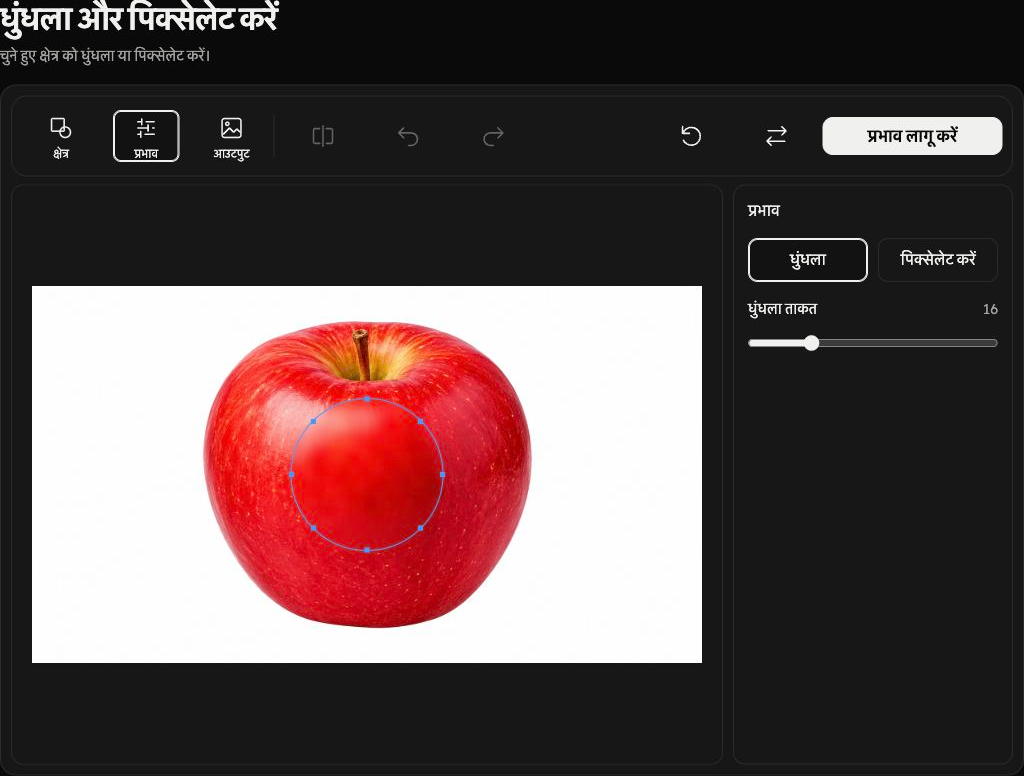
लागू करें और जाँचें
पूर्वावलोकन को लागू करने के लिए प्रभाव लागू करें चुनें। प्रोसेसिंग पूरी होने पर बटन डाउनलोड में बदल जाता है। मौजूदा परिणाम पर एक और प्रभाव जोड़ने के लिए Area फिर से खोलें। हर बार प्रभाव लागू करना एक अलग संपादन चरण होता है।
पूर्ववत करें आखिरी लागू चरण को हटाता है और फिर करें उसे वापस लाता है। ये बटन लागू किए गए प्रभावों के अनुसार काम करते हैं, मौजूदा चयन में किए गए हर समायोजन के अनुसार नहीं।
कंप्यूटर पर पहले और बाद में मूल चित्र की तुलना प्रभाव लागू होने के बाद के परिणाम से करता है। दोनों ओर देखने के लिए विभाजक को खींचें; यह तुलना सहेजी नहीं जाती।
फ़ॉर्मैट चुनें और सहेजें
आउटपुट खोलें। डिफ़ॉल्ट रूप से इनपुट प्रारूप सुरक्षित रखें चुना होता है। इसके बजाय आप JPG, PNG, WebP या AVIF चुन सकते हैं। फिर लागू प्रभावों सहित मौजूदा परिणाम सहेजने के लिए डाउनलोड चुनें। चयन की रूपरेखाएँ और ब्रश की परत सहेजी नहीं जातीं।
इनपुट फ़ॉर्मैट बनाए रखने पर JPEG, PNG, WebP या AVIF उसी फ़ॉर्मैट में रहते हैं; संपादित चित्र को फिर से एन्कोड किया जाता है। HEIC/HEIF को JPG के रूप में, या चित्र में पारदर्शिता होने पर PNG के रूप में सहेजा जाता है।
परिणाम मूल चित्र के आयामों पर अधिकतम गुणवत्ता का उपयोग करता है। PNG, WebP और AVIF पारदर्शिता बनाए रखते हैं; JPG पारदर्शी क्षेत्रों में सफ़ेद पृष्ठभूमि का उपयोग करता है। साझा करने से पहले परिणाम जाँचें: धुंधलापन और पिक्सेलेशन पहचान छिपने की गारंटी नहीं देते।
बदलें, रीसेट करें या वापस पाएँ
दूसरे चित्र के लिए बदलें का उपयोग करें; फ़ोन पर इसे नई छवि कहा जाता है। चित्र सफलतापूर्वक बदलने पर नया संपादन शुरू होता है। रीसेट मौजूदा स्रोत चित्र को बनाए रखता है और सभी लागू प्रभाव हटा देता है। यह बिना सक्रिय चयन वाला घेरा, प्रभाव और ब्रश की डिफ़ॉल्ट सेटिंग्स, और इनपुट प्रारूप सुरक्षित रखें वापस लाता है।
चित्र खुलते समय या कोई प्रभाव लागू या पुनर्स्थापित होते समय प्रक्रिया रोकने के लिए रद्द करें का उपयोग करें। चित्र बदलने की कोशिश अस्वीकार या रद्द होने पर आपका पिछला चित्र और संपादन बने रहते हैं। यदि कोई फ़ाइल अस्वीकार हो, तो उसका नाम और कारण पढ़ें, फिर सीमा के भीतर कोई समर्थित चित्र चुनें। यदि ब्रश चयन बहुत जटिल हो, तो ब्रश की रेखाएँ मिटाएँ का उपयोग करें और चयन फिर से बनाएँ।