टेक्स्ट और वॉटरमार्क का उपयोग कैसे करें
अपनी तस्वीरें चुनें
इमेज चुनें चुनें या अधिकतम 20 स्थिर JPEG, PNG, WebP, AVIF या HEIC/HEIF तस्वीरें खींचकर डालें। हर फ़ाइल अधिकतम 32 MB की हो सकती है। तस्वीरें आपके ब्राउज़र में ही प्रोसेस होती हैं।
टेक्स्ट या इमेज वॉटरमार्क जोड़ें
पाठ या छवि चुनें, फिर जोड़ने वाला बटन दबाएँ। टेक्स्ट लिखें या अधिकतम 32 MB की लोगो इमेज चुनें। संपादन के लिए एक लेयर चुनें। आप अधिकतम 10 टेक्स्ट और 5 इमेज लेयर जोड़ सकते हैं; यही लेयर सभी तस्वीरों पर लागू होती हैं।
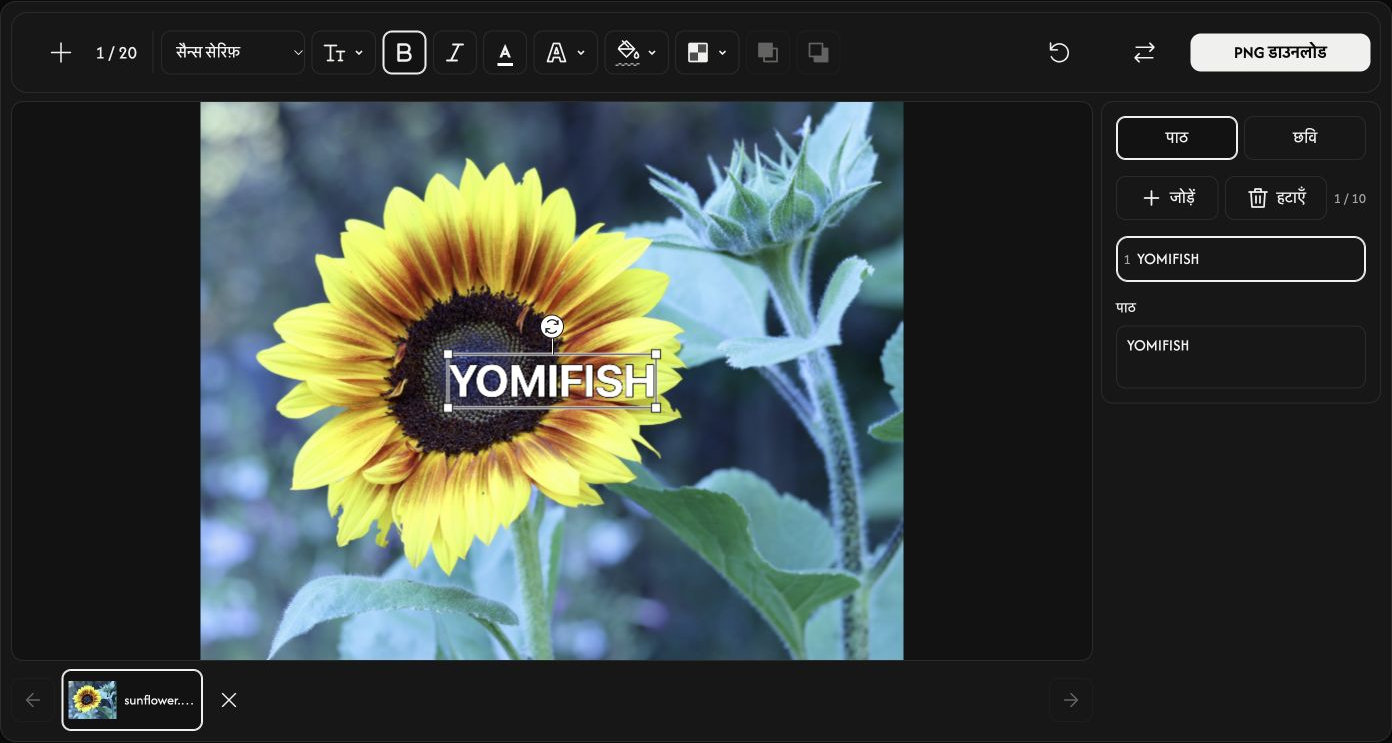
कंप्यूटर पर ऊपर के टूलबार से फ़ॉन्ट, आकार, बोल्ड, इटैलिक, टेक्स्ट का रंग, पृष्ठभूमि का रंग या बिना पृष्ठभूमि, आउटलाइन और अपारदर्शिता बदलें। इमेज लेयर में चौड़ाई, अपारदर्शिता और गोल कोने उपलब्ध हैं। दाएँ पैनल में टेक्स्ट संपादित करें और लेयर चुनें।
लेयर रखें और हर तस्वीर जाँचें
चुनी हुई लेयर को खींचकर खिसकाएँ, कोने को खींचकर आकार बदलें या गोल हैंडल को खींचकर घुमाएँ।
सबसे आगे लाएँ या सबसे पीछे भेजें से चुनी हुई लेयर को बाकी सभी लेयर के आगे या पीछे रखें। टेक्स्ट और इमेज लेयर का एक साझा क्रम होता है।
तस्वीर जाँचने के लिए उसका थंबनेल चुनें। + तस्वीरें जोड़ता है, बदलें चुनी हुई तस्वीर बदलता है और × उसे हटाता है। हटाएँ चुनी हुई लेयर हटाता है।
कंप्यूटर पर रीसेट सभी टेक्स्ट और इमेज लेयर हटाता है, लेकिन तस्वीरें बनाए रखता है।
PNG फ़ाइलें सेव करें
एक तस्वीर के लिए PNG डाउनलोड या कई तस्वीरों के लिए ZIP डाउनलोड चुनें। ZIP में हर तस्वीर की मूल चौड़ाई और ऊँचाई वाला एक PNG होता है। मूल फ़ाइलें नहीं बदलतीं।
डाउनलोड बटन प्रीव्यू के ऊपर है। सेव पूरा होने तक पेज खुला रखें।
डाउनलोड चालू करने के लिए कम से कम एक दिखाई देने वाली टेक्स्ट या इमेज लेयर जोड़ें।
अगर कोई समस्या हो
फ़ाइल अस्वीकार होने पर उसका नाम और दिखाया गया संक्षिप्त कारण जाँचें। सही तस्वीरें बनी रहती हैं। पेज रीफ़्रेश या बंद करने से पहले सेव करें, क्योंकि संपादन सत्र मिट जाएगा।