איך משתמשים ב־יצירת תמונה ממוזערת
בחרו איך להתחיל
בחרו בחירת תמונה כדי להשתמש ברקע משלכם, או פתחו את בחירת תבנית לתמונה ממוזערת. בבורר התבניות בחרו עיצוב או התחלה עם קנבס ריק.
השתמשו בתמונות סטטיות מסוג JPEG, PNG, WebP, AVIF או HEIC/HEIF נתמך, עד 40 MiB לקובץ. תמונות מונפשות אינן נתמכות.
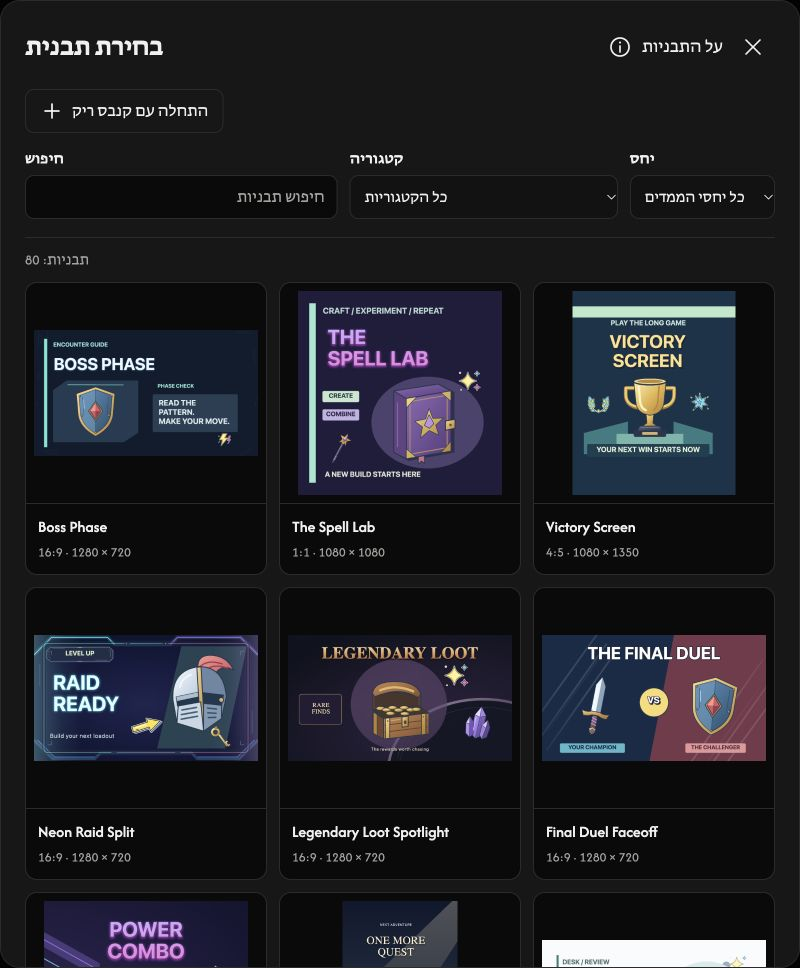
הגדירו את הקנבס ואת הרקע
פתחו את משטח העבודה כדי לבחור הגדרה לפלטפורמה או להזין רוחב ו־גובה. כשמתחילים עם בחירת תמונה, התמונה שנבחרה הופכת לרקע, בנפרד משכבות התמונה. אם אין רקע, בחרו העלאת תמונת רקע.
התאמה מציג את הרקע במלואו; מילוי ממלא את הקנבס ועשוי לחתוך את הקצוות. הפעילו את עריכת רקע כדי להזיז, לשנות גודל או לסובב. כבו אותו כדי לנעול את המיקום הנוכחי.
הוסיפו טקסט, תמונות ואלמנטים
פתחו את אובייקטים, בחרו טקסט, תמונה או רכיבים, ואז הוספה. ניתן להוסיף עד 10 שכבות טקסט, 10 שכבות תמונה ו־20 אלמנטים. הרקע אינו נספר במגבלות האלה.
בחרו תמונה בתבנית ולחצו על הוסיפו את התמונה שלכם. בשכבת תמונה שהועלתה, החלפת תמונה מחליף רק את אותה שכבה. הכפתור החלפה בסרגל הכלים מחליף את הרקע.
התאימו את העיצוב לטעמכם
לחצו פעמיים על טקסט בקנבס כדי לבחור את המילים ולהקליד, או ערכו את השדה טקסט בחלונית. בחרו שכבה כדי להתאים את המראה שלה באמצעות סרגל הכלים.
גררו שכבה כדי להזיז אותה. גררו את ידיות הפינה כדי לשנות את גודל האזור שלה ואת ידית הסיבוב כדי לסובב אותה. שנו את גודל האותיות באמצעות פקד גודל הטקסט.
שמרו את התמונה הממוזערת
ב־משטח העבודה, בחרו PNG, JPG, WebP או AVIF תחת פורמט פלט. השתמשו בכפתור ההורדה כדי לשמור במידות הקנבס. הייצוא משתמש באיכות מרבית; JPG מציב אזורים שקופים על רקע לבן.
אם לא ניתן לפתוח תמונה
בדקו את שם הקובץ ואת הסיבה המוצגת, ואז בחרו תמונה נתמכת בגודל של עד 40 MiB. אם ההחלפה נדחית, התמונה הנוכחית והעריכות נשמרות.