איך משתמשים ב־Meme Maker
בחירת תמונה אחת
בחרו בחירת תמונה או גררו תמונה לאזור ההעלאה.
נתמכים JPEG, PNG, GIF, WebP, AVIF ו־HEIC/HEIF, עד 32 MB לקובץ. קובצי GIF מונפשים שומרים על ההנפשה.
התחלה מתבנית
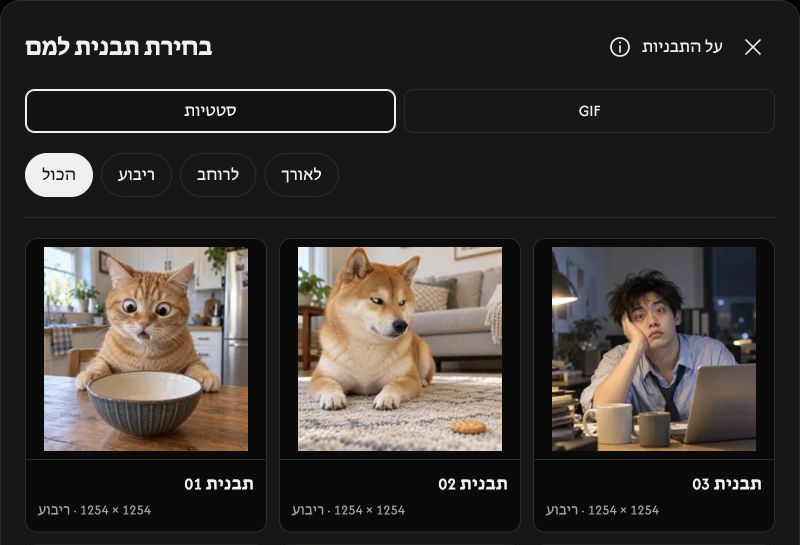
פתחו את בחירת תבנית למם. בחרו סטטיות או GIF, ואז סננו לפי הכול, ריבוע, לרוחב או לאורך. בחרו כרטיס כדי לפתוח אותו בעורך.
הסמל ⓘ שליד על התבניות פותח מידע על השימוש והמקור. הרחיבו את פרטי מקור C2PA ולאחר מכן קבוצה לפי פורמט ויחס תמונה, כדי לראות את שמות הקבצים המקוריים ואת מזהי המניפסט הרשומים.
עריכת הכיתובים
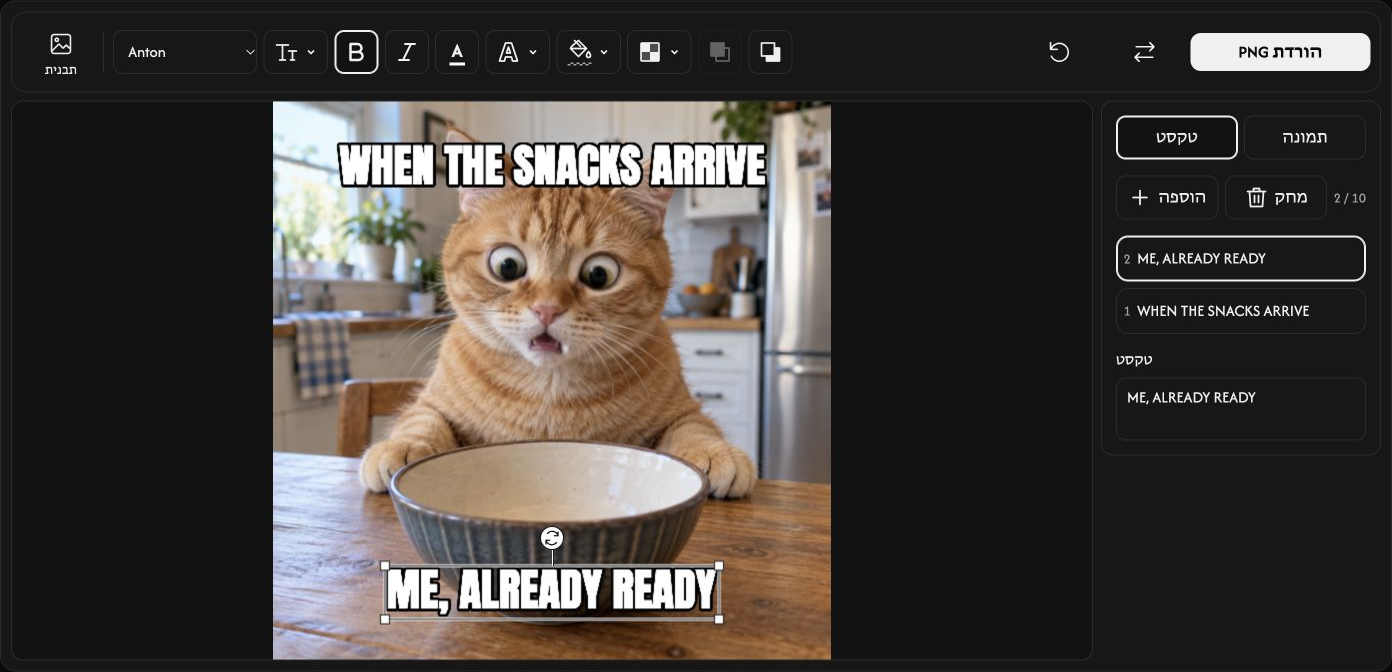
התחילו מהכיתוב העליון והתחתון. בחרו שכבת טקסט או השתמשו ב־הוסף טקסט כדי להוסיף עוד אחת. אפשר ליצור עד 10 שכבות טקסט.
ערכו את שדה הטקסט מימין. סרגל הכלים העליון כולל גופן, גודל (%), מודגש, נטוי, צבע טקסט, קו מתאר, צבע רקע ו־אטימות. האפשרות ללא רקע מסירה את רקע הטקסט.
הוספת שכבת תמונה
פתחו את תמונה ובחרו הוספת תמונה כדי להוסיף לוגו או תמונה נוספת, כולל GIF. אפשר ליצור עד 5 שכבות תמונה, עד 32 MB לכל אחת.
השתמשו ב־רוחב (%), אטימות ו־פינות מעוגלות בסרגל הכלים העליון.
גררו טקסט או תמונות כדי להזיז אותם. השתמשו בידיות הפינה לשינוי הגודל ובידית העגולה לסיבוב.
הבא לחזית ו־העבר לרקע קובעים איזה טקסט או תמונה יופיעו מעל האחרים.
שמירת המם
קומפוזיציות סטטיות נשמרות כ־PNG. תמונת בסיס מסוג GIF או שכבת תמונה מונפשת נשמרות כ־GIF עם הנפשה. הכפתור מציג את פורמט הפלט.
בחרו הורדת PNG או הורדת GIF בקצה הימני של סרגל הכלים.
במהלך ההכנה, ביטול עוצר את העיבוד. כדי לאפשר הורדה, השאירו לפחות שכבת טקסט או תמונה אחת גלויה.
החלפת התמונה או הסרת העריכות
החלפה מחליף את תמונת הבסיס ושומר על השכבות. סמל הפח מוחק רק את שכבת הטקסט או התמונה שנבחרה.
איפוס שומר על תמונת הבסיס ומסיר את כל שכבות הטקסט והתמונה.
אם אי אפשר לפתוח קובץ
בדקו את שם הקובץ ואת הסיבה המוצגים, ואז בחרו קובץ נתמך בגודל של עד 32 MB. אם הקובץ המחליף נדחה, התמונה הנוכחית והעריכות נשמרות.