Meme Makerin käyttö
Valitse yksi kuva
Valitse Valitse kuva tai vedä kuva latausalueelle.
Tuetut muodot ovat JPEG, PNG, GIF, WebP, AVIF ja HEIC/HEIF. Tiedoston enimmäiskoko on 32 MB. Animoidut GIF-tiedostot säilyttävät animaationsa.
Aloita mallista
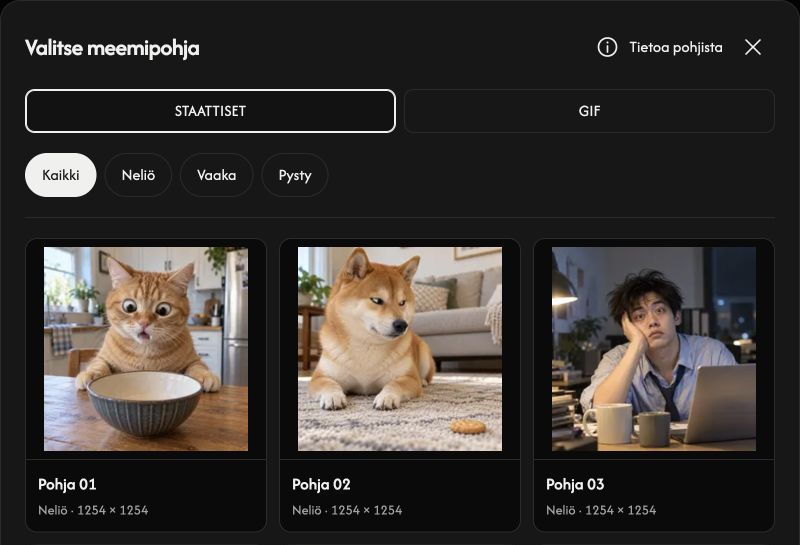
Avaa Valitse meemipohja. Valitse STAATTISET tai GIF ja rajaa sitten valinnalla Kaikki, Neliö, Vaaka tai Pysty. Avaa malli editoriin valitsemalla sen kortti.
Kohdan Tietoa pohjista vieressä oleva ⓘ avaa käyttö- ja alkuperätiedot. Laajenna C2PA-alkuperätiedot ja sitten tiedostomuodon ja kuvasuhteen mukainen ryhmä, niin näet alkuperäiset tiedostonimet ja tallennetut manifestitunnisteet.
Muokkaa kuvatekstejä
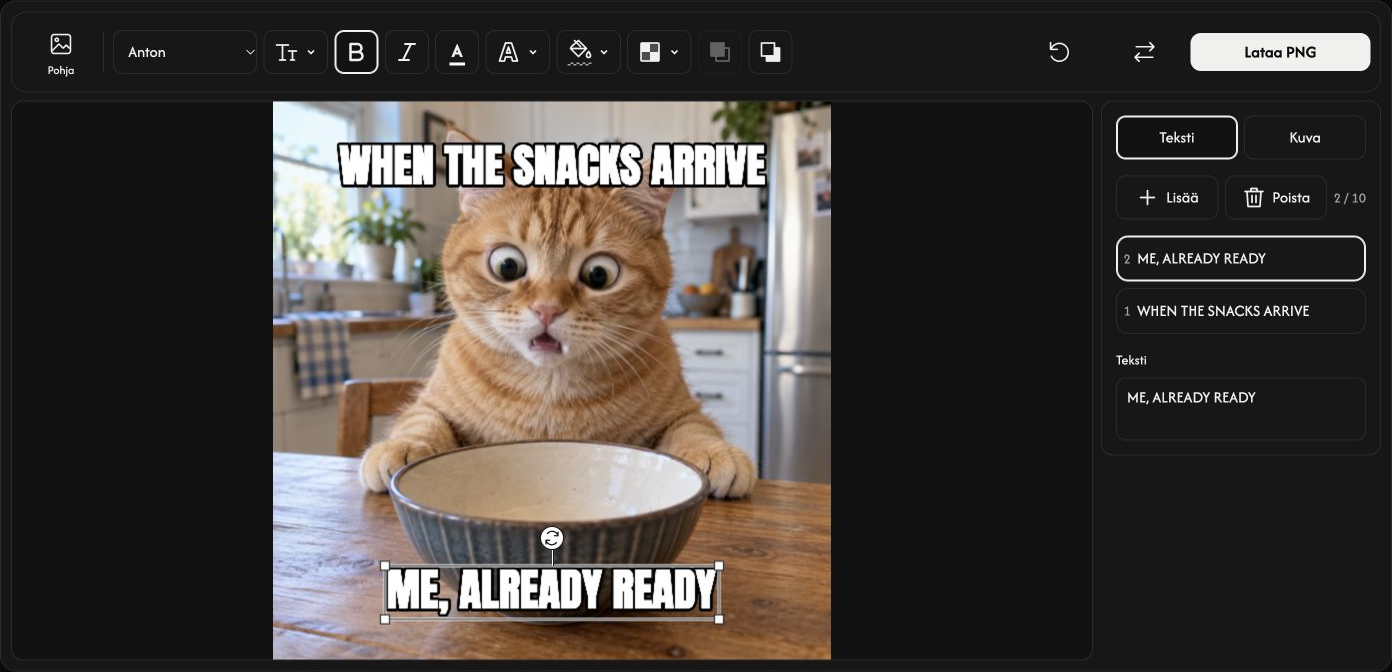
Aloita ylä- ja alatekstistä. Valitse tekstitaso tai lisää uusi valinnalla Lisää tekstiä. Tekstitasoja voi olla enintään 10.
Muokkaa oikealla olevaa tekstikenttää. Yläreunan työkalupalkissa ovat Fontti, Koko (%), Lihavoitu, Kursivoitu, Tekstin väri, Ääriviiva, Taustaväri ja Peittävyys. Ei taustaa poistaa tekstin taustan.
Lisää kuvataso
Avaa Kuva ja valitse Lisää kuva lisätäksesi logon tai muun kuvan, myös GIF-tiedoston. Kuvatasoja voi olla enintään 5, ja kunkin enimmäiskoko on 32 MB.
Käytä yläreunan työkalupalkin asetuksia Leveys (%), Peittävyys ja Pyöristetyt kulmat.
Siirrä tekstejä tai kuvia vetämällä. Muuta kokoa kulmakahvoilla ja kierrä pyöreällä kahvalla.
Tuo päällimmäiseksi ja Vie alimmaiseksi määrittävät, mikä teksti tai kuva näkyy muiden päällä.
Tallenna meemisi
Staattiset sommitelmat tallentuvat PNG-muodossa. Jos pohjana on GIF tai mukana on animoitu kuvataso, tulos tallentuu animoituna GIF-tiedostona. Painike näyttää tulostusmuodon.
Valitse Lataa PNG tai Lataa GIF työkalupalkin oikeasta reunasta.
Valmistelun aikana Peruuta pysäyttää käsittelyn. Lataamista varten tarvitaan vähintään yksi näkyvä teksti- tai kuvataso.
Vaihda kuva tai poista muokkaukset
Korvaa vaihtaa pohjakuvan ja säilyttää tasosi. Roskakorikuvake poistaa vain valitun teksti- tai kuvatason.
Palauta säilyttää pohjakuvan ja poistaa kaikki teksti- ja kuvatasot.
Jos tiedosto ei avaudu
Tarkista näytetty tiedostonimi ja syy. Valitse sitten tuetussa muodossa oleva, enintään 32 MB:n tiedosto. Jos korvaava tiedosto hylätään, nykyinen kuva ja muokkaukset säilyvät.