Image to PDF -työkalun käyttö
Valitse kuvat
Valitse Valitse kuvia tai pudota kuvat paneeliin. Voit lisätä enintään 50 JPEG-, PNG-, WebP-, AVIF- tai HEIC/HEIF-tiedostoa, joiden kunkin koko on enintään 50 Mt. Animoituja kuvia ja PDF-tiedostoja ei tueta.
Odota, että kuvat avautuvat. Jokaisesta kuvasta tulee yksi PDF-sivu. Tiedostot, joita ei tueta tai joita ei voi lukea, eivät vie paikkaa luettelossa.
Järjestä sivut
Muuta PDF-sivujen järjestystä vetämällä kortti uuteen paikkaan.
Kortin kaareva nuoli kiertää kuvaa 90° myötäpäivään. Tarkista sivunumerot ja esikatselut ennen tallentamista.
Valitse sivukoko
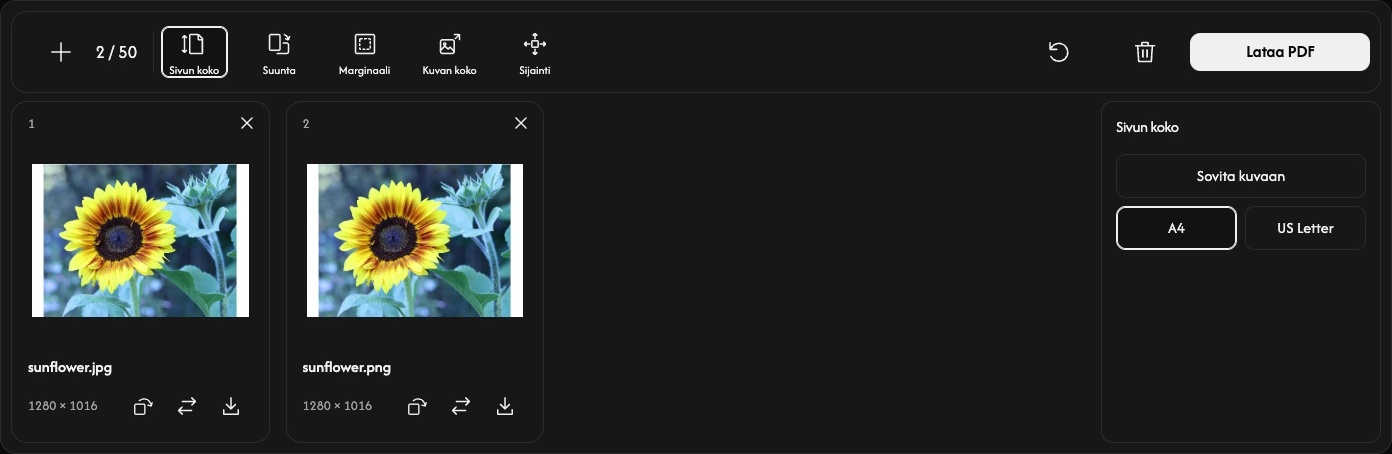
Valitse työkalupalkista Sivun koko. Asetukset avautuvat sivujen esikatselujen viereen ja koskevat kaikkia sivuja.
Oletusasetus Sovita kuvaan sovittaa kunkin sivun koon sen kuvaan. Suunta, Kuvan koko ja Sijainti eivät ole käytettävissä tässä tilassa; Marginaali voi silti lisätä tilaa kuvan ympärille.
Valitse tavalliseksi paperikooksi A4 tai US Letter. Määritä Suunta: Automaattinen, Pysty tai Vaaka. Automaattinen valitsee suunnan erikseen jokaiselle kuvalle ja huomioi sen kierron.
Säädä tilaa kuvien ympärillä
Marginaali tarjoaa vaihtoehdot Ei mitään, Pieni tai Suuri. Esikatselut päivittyvät, kun muutat asetuksia.
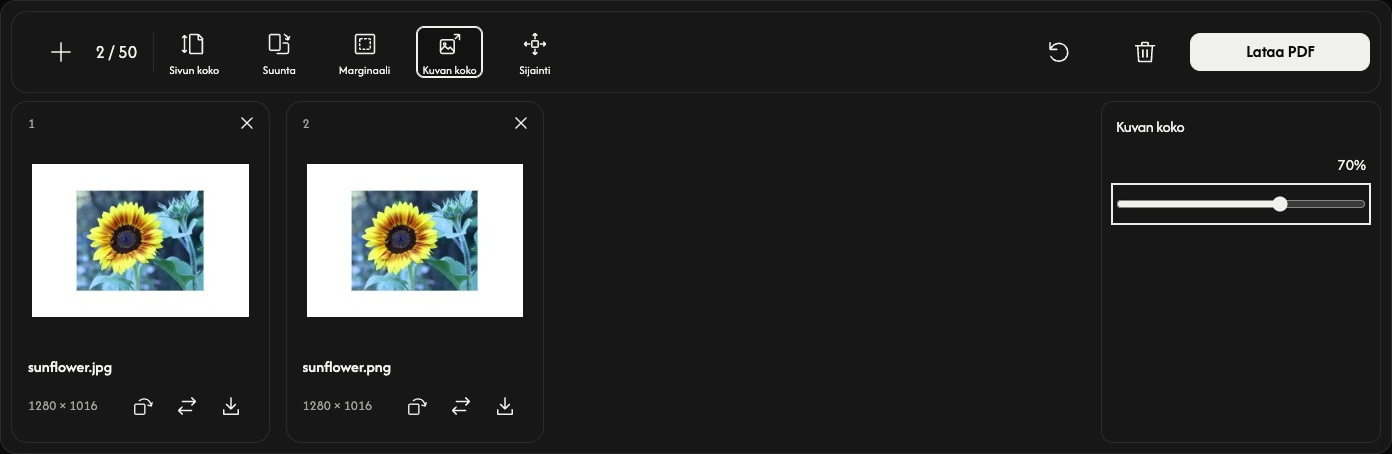
A4- tai US Letter -koossa Kuvan koko säätää kuvan koon 10–100 prosenttiin siitä koosta, jossa se mahtuu marginaalien sisään. Kuvan mittasuhteet säilyvät. Tämä prosenttiluku ei muuta alkuperäisen tiedoston pikselimittoja.
Sijoita kuva keskelle, reunaan tai kulmaan asetuksella Sijainti. Pienemmästä kuvasta on helpompi nähdä sen ympärillä oleva tila ja sijainti.
Tallenna PDF
Valitse Lataa PDF työkalupalkin oikeasta reunasta.
Kaikki sivut muunnetaan ja tallennetaan yhteen PDF-tiedostoon näytetyssä järjestyksessä nykyisillä asetuksilla ja kierroilla. Kortin latauskuvake tallentaa vain kyseisen sivun erilliseksi PDF-tiedostoksi.
Jos selain avaa PDF-esikatselun välittömän tallennuksen sijaan, tallenna tiedosto sen lataus- tai jakamistoiminnolla.
Lisää tai vaihda kuvia
Lisää kuvia loppuun painikkeella + tai Lisää kuvia ja säilytä nykyiset sivuasetukset. Korvauskuvake vaihtaa yhden kuvan samalle paikalle; kuvan kierto palautuu alkuperäiseen suuntaan.
Poista sivu kortin ×-painikkeella. Roskakorikuvake poistaa kaikki kuvat vahvistuksen jälkeen ja säilyttää sivuasetukset. Alkuperäiset tiedostot jäävät laitteellesi.
Roskakorikuvakkeen vieressä oleva Palauta säilyttää kuvat ja niiden järjestyksen, palauttaa sivuasetukset oletusarvoihin ja nollaa kaikki kierrot.
Jos jokin ei toimi
Jos kuvaa ei voi avata, korvaa se tuetulla kuvalla. Jos PDF:n luominen epäonnistuu, noudata näytettyä viestiä, käytä tarvittaessa vähemmän tai pienempiä kuvia ja yritä uudelleen painikkeella Lataa PDF.