Kuvien pakkaustyökalun käyttö
Valitse kuvat
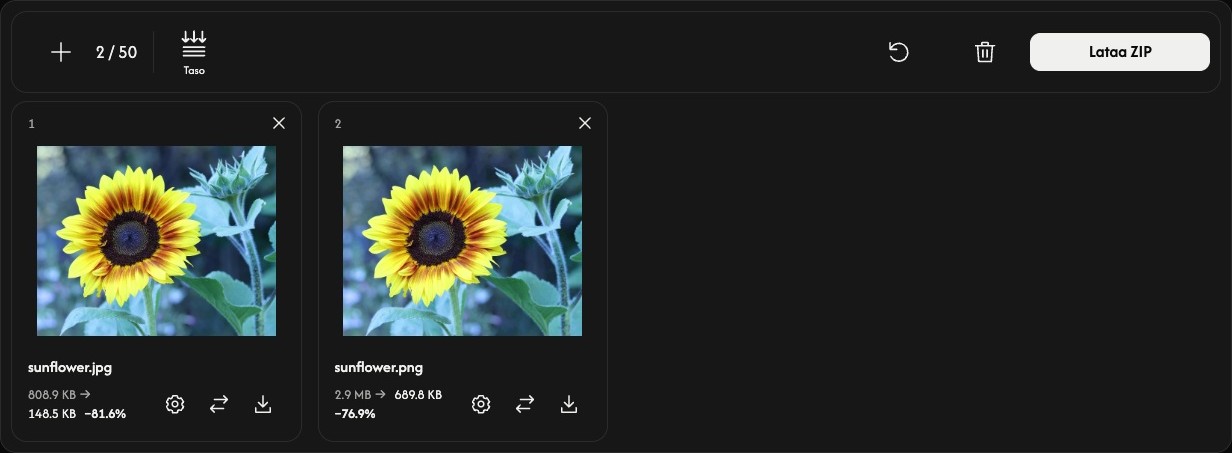
Valitse paneelin keskeltä Valitse kuvia tai vedä kuvat paneeliin. Odota tiedostojen avautumista ennen asetusten valitsemista. Peruuta pysäyttää tiedostojen avaamisen ja palauttaa kuvien valintaan.
Voit avata enintään 50 JPEG-, PNG-, WebP-, GIF- tai SVG-tiedostoa, kukin kooltaan enintään 50 Mt. Tiedostoja, joita ei tueta, ei lisätä luetteloon eikä lasketa tiedostomäärään. Jo lisätyt kuvat säilyvät ennallaan. Animoitujen kuvien on oltava GIF-muodossa; APNG:tä ja animoitua WebP:tä ei tueta.
Valitse pakkaustaso
Valitse työkaluriviltä Taso, niin Pakkaustaso avautuu tiedostojen viereen.
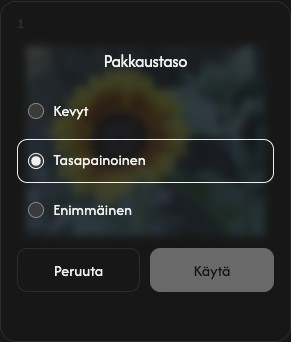
Aloita valinnalla Tasapainoinen. Valitse kevyempään pakkaukseen Kevyt tai voimakkaampaan pakkaukseen Enimmäinen.
Kun koko luettelo pakataan seuraavan kerran, tätä tasoa käytetään kaikkiin tiedostoihin. Kuvien lisääminen säilyttää valitsemasi tason.
Pakkaa ja tallenna
Valitse työkalurivin oikeasta reunasta Lataa tai Lataa ZIP.
Pakkaus alkaa, ja lataus käynnistyy sen jälkeen automaattisesti. Yksi kuva tallennetaan tiedostona, useita kuvia yhdessä ZIP-pakettina.
Vertaa kunkin kortin alkuperäistä ja pakattua kokoa. Prosentti kertoo todellisen koon muutoksen; plusmerkki tarkoittaa suurempaa tulosta.
Säädä yhtä kuvaa — valinnainen
Avaa kuvan Pakkaustaso -asetukset valitsemalla tiedostokortin hammasratas.
Valitse taso ja Käytä, niin kuva pakataan heti. Peruuta sulkee asetukset muuttamatta kuvaa. Muut tiedostot säilyvät ennallaan.
Tallenna nykyinen tulos kortin latauskuvakkeella. Ennen pakkaamista kuvake tallentaa alkuperäisen kuvan. Sen viereisillä vaihtonuolilla voit valita paikalle toisen kuvan.
Lisää, järjestä tai poista kuvia
Lisää kuvia luettelon yläpuolella olevalla +- tai Lisää kuvia -painikkeella. Kortin vaihtokuvake vaihtaa vain kyseisen tiedoston.
Järjestä luettelo vetämällä kortti toiseen paikkaan. Kuva, asetukset ja tulos siirtyvät yhdessä.
Poista kuva kortin oikean yläkulman ×-painikkeella. Luettelon yläpuolinen roskakori poistaa kaikki kuvat vahvistuksen jälkeen.
Aloita seuraava tehtävä
Roskakorin viereinen Palauta säilyttää kuvat ja niiden järjestyksen mutta poistaa tulokset ja palauttaa valinnan Tasapainoinen. Tallenna ensin tulokset, jotka haluat säilyttää.
Jos jokin menee pieleen
Jos kuvaa ei voi avata, lisää toinen tiedosto. Jos pakkaaminen epäonnistuu, avaa tiedoston asetukset ja kokeile Käytä uudelleen tai vaihda kuva. Jos ZIP-paketin luonti epäonnistuu, voit yhä ladata saatavilla olevat yksittäiset tulokset niiden korteista.