So verwendest du Vorschaubild erstellen
Wähle deinen Ausgangspunkt
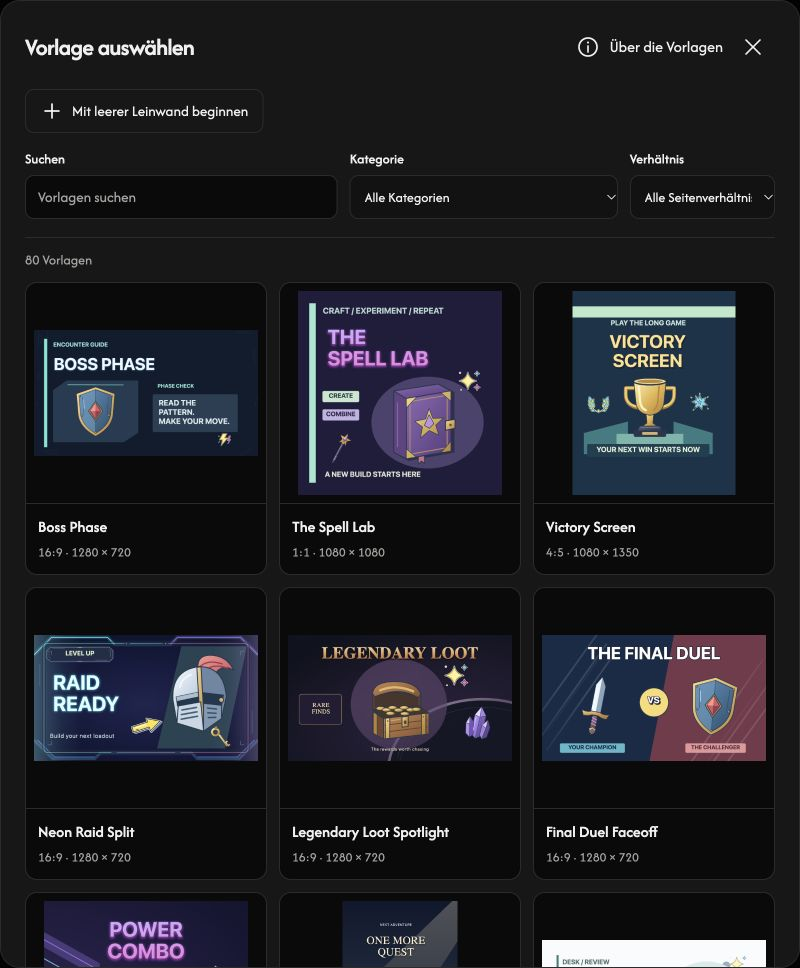
Wähle Bild auswählen, um dein eigenes Hintergrundbild zu verwenden, oder öffne Thumbnail-Vorlage auswählen. Wähle dort einen Entwurf oder Mit leerer Leinwand beginnen.
Verwende statische JPEG-, PNG-, WebP-, AVIF- oder unterstützte HEIC/HEIF-Bilder mit maximal 40 MiB pro Datei. Animierte Bilder werden nicht unterstützt.
Richte Arbeitsfläche und Hintergrund ein
Öffne Leinwand, um eine Plattform-Voreinstellung auszuwählen oder Breite und Höhe einzugeben. Wenn du mit Bild auswählen beginnst, wird dieses Bild zum Hintergrund und gehört nicht zu den Bildebenen. Ohne Hintergrund wählst du Hintergrundbild hochladen.
Einpassen zeigt den gesamten Hintergrund; Füllen füllt die Arbeitsfläche und kann die Bildränder abschneiden. Aktiviere Hintergrund bearbeiten, um ihn zu verschieben, zu skalieren oder zu drehen. Deaktiviere die Option, um die aktuelle Anordnung zu fixieren.
Füge Text, Bilder und Elemente hinzu
Öffne Objekte, wähle Text, Bild oder Elemente und dann Hinzufügen. Du kannst bis zu 10 Textebenen, 10 Bildebenen und 20 Elemente hinzufügen. Der Hintergrund zählt nicht zu diesen Grenzen.
Wähle ein Foto der Vorlage und dann Eigenes Bild hinzufügen. Bei einer hochgeladenen Bildebene ersetzt Bild ersetzen nur diese Ebene. Ersetzen in der Werkzeugleiste ersetzt den Hintergrund.
Passe das Design an
Doppelklicke auf den Text auf der Arbeitsfläche, um ihn auszuwählen und neuen Text einzugeben, oder bearbeite das Feld Text im Bedienfeld. Wähle eine Ebene aus, um ihr Aussehen mit der Werkzeugleiste anzupassen.
Ziehe eine Ebene, um sie zu verschieben. Ziehe ihre Eckgriffe, um die Fläche zu vergrößern oder zu verkleinern, und den Drehgriff, um sie zu drehen. Ändere die Buchstabengröße über die Schriftgrößenoption.
Speichere dein Thumbnail
Wähle in Leinwand unter Ausgabeformat PNG, JPG, WebP oder AVIF. Mit der Download-Schaltfläche speicherst du in den Maßen der Arbeitsfläche. Der Export erfolgt in höchster Qualität; bei JPG werden transparente Bereiche weiß.
Wenn sich ein Bild nicht öffnen lässt
Prüfe den angezeigten Dateinamen und den Grund. Wähle dann ein unterstütztes Bild mit maximal 40 MiB. Wird ein Austausch abgelehnt, bleiben das aktuelle Bild und deine Änderungen erhalten.