Drehen und spiegeln verwenden
Bilder auswählen
Wähle Bilder auswählen oder ziehe Bilder in das Feld.
Wähle bis zu 20 unbewegte JPEG-, PNG-, WebP-, AVIF- oder HEIC/HEIF-Bilder mit höchstens 40 MB pro Datei. GIF, SVG und animierte Bilder werden nicht unterstützt.
Alle Bilder drehen oder spiegeln
Verwende die obere Werkzeugleiste.
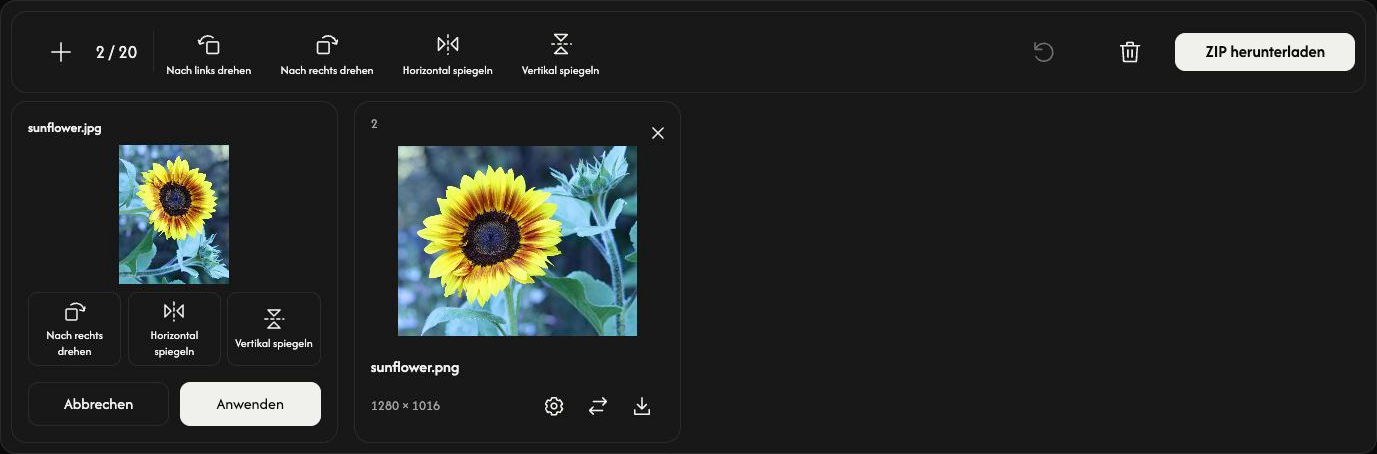
Nach links drehen und Nach rechts drehen drehen die Bilder bei jedem Klick um 90°.
Vertikal spiegeln vertauscht oben und unten. Horizontal spiegeln spiegelt links und rechts.
Jede obere Schaltfläche ergänzt die aktuellen Bearbeitungen aller geladenen Bilder.
Ein einzelnes Bild anpassen
Öffne das Zahnrad einer Karte. Sieh dir Nach rechts drehen, Vertikal spiegeln oder Horizontal spiegeln in der Vorschau an. Anwenden übernimmt die Änderungen nur für dieses Bild; Abbrechen verwirft sie. Gespeichert wird beim Herunterladen.
Bilder speichern
Wähle Herunterladen oder ZIP herunterladen am rechten Ende der Werkzeugleiste.
Beim Herunterladen werden die Bilder in Originalgröße verarbeitet. Ein erfolgreiches Ergebnis wird als Datei gespeichert, zwei oder mehr als ZIP. Unveränderte Bilder werden im Original aufgenommen.
Das Downloadsymbol einer Karte verarbeitet und speichert nur dieses Bild.
Bearbeitete JPEG-, PNG-, WebP- und AVIF-Bilder behalten ihr Format. Bearbeitete HEIC/HEIF-Bilder werden als JPG gespeichert, bei Transparenz als PNG.
Während der Downloadvorbereitung stoppt Abbrechen die Verarbeitung; Bilder und Bearbeitungen bleiben erhalten.
Bilder hinzufügen, anordnen oder entfernen
Mit + oder Bilder hinzufügen fügst du Bilder in ihrer ursprünglichen Ausrichtung hinzu. Bestehende Bearbeitungen bleiben erhalten.
Das Ersetzen-Symbol tauscht das Bild einer Karte aus und behält seine Bearbeitungen bei. Wird die neue Datei abgelehnt, bleibt das bisherige Bild erhalten.
Ziehe eine Karte an eine andere Stelle in der Liste. Bild, Einstellungen und Ergebnis werden gemeinsam verschoben.
Mit × auf einer Karte entfernst du dieses Bild. Das Papierkorbsymbol entfernt nach einer Bestätigung alle Bilder.
Mit der nächsten Aufgabe beginnen
Zurücksetzen behält Dateien und Reihenfolge bei, löscht vorbereitete Ergebnisse und stellt die ursprüngliche Ausrichtung wieder her.
Wenn etwas nicht klappt
Lies den Namen und den Grund der Ablehnung und wähle eine unterstützte oder kleinere Datei. Abgelehnte Dateien belegen keinen Platz. Falls die ZIP-Erstellung scheitert, speichere die Bilder über die Downloadsymbole der Karten.